

外観
タスクから保管庫へ保存
このページでできること
タスクに添付されているファイルを、ファイル保管庫のフォルダへ 手動でコピー します(自動保存はされません)。
必要な権限・前提
- ファイル保管庫が契約中であること(ビジネスプラン以上対象のオプション)
- 保存先のグループの公開先に自分が入っていること
- そのグループにフォルダが1つ以上あること
- ファイル保管庫を契約しても、タスクの添付ファイルはアップロードから 6か月 で自動削除されます。長く残したいファイルは保管庫へ保存してください
手順
1. タスクの詳細を開く
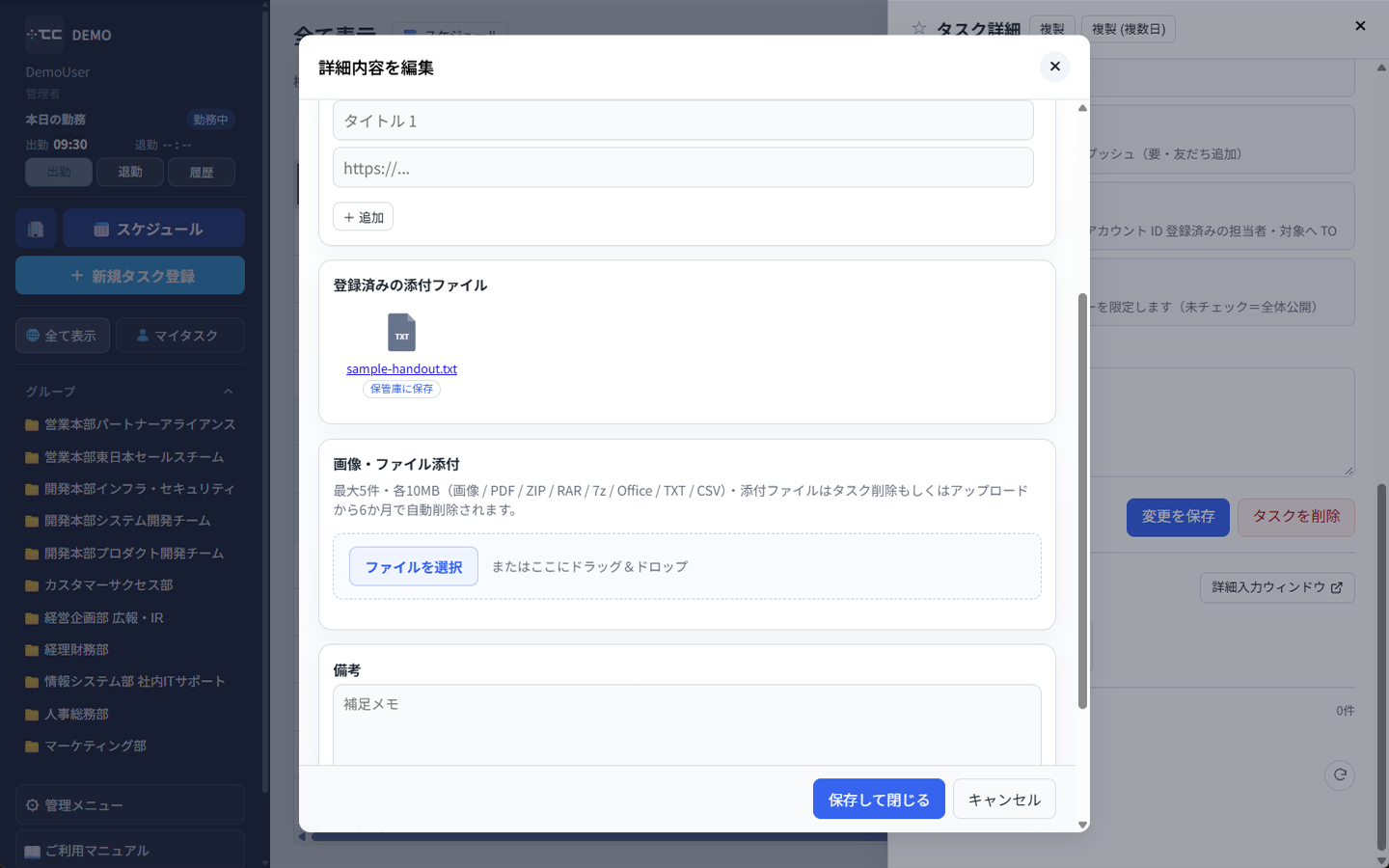
ダッシュボードなどからタスクを開き、詳細入力ウィンドウの 登録済みの添付ファイル を確認します。
2. 保管庫に保存する
対象ファイルの 保管庫に保存 を押し、グループとフォルダを選択します。
3. 保管庫側で確認する
ファイル保管庫の指定したフォルダにファイルがコピーされていることを確認します。元のタスクに添付されているファイルはそのままで、変わらず添付から6か月後に自動削除されます。
うまくいかないとき
- 「保管庫に保存」が表示されない … ファイル保管庫が未契約、またはその添付を保存できる状態ではありません。
- グループがありませんと表示される … 先に グループを作成する か、ファイルを保存するグループの公開先に自分が含まれているか確認してください。
- フォルダがありませんと表示される … ファイル保管庫のグループにフォルダを作ってからやり直してください。