

外観
ログインする
このページでできること
会社専用の URL から TasCure にログインし、ホーム まで進む手順です。
必要な権限・前提
- 会社から案内された ログイン URL(例:
https://(会社の識別子).tascure.biz/)があること - ログインID(ユーザー名) または メールアドレス と、パスワードがあること
手順
1. ログイン URL を開く
ブラウザで、会社から案内された URL を開きます。別会社の画面が開く場合は、URL を再確認してください。
TIP
ブックマークしておくと、毎回探しやすくなります。
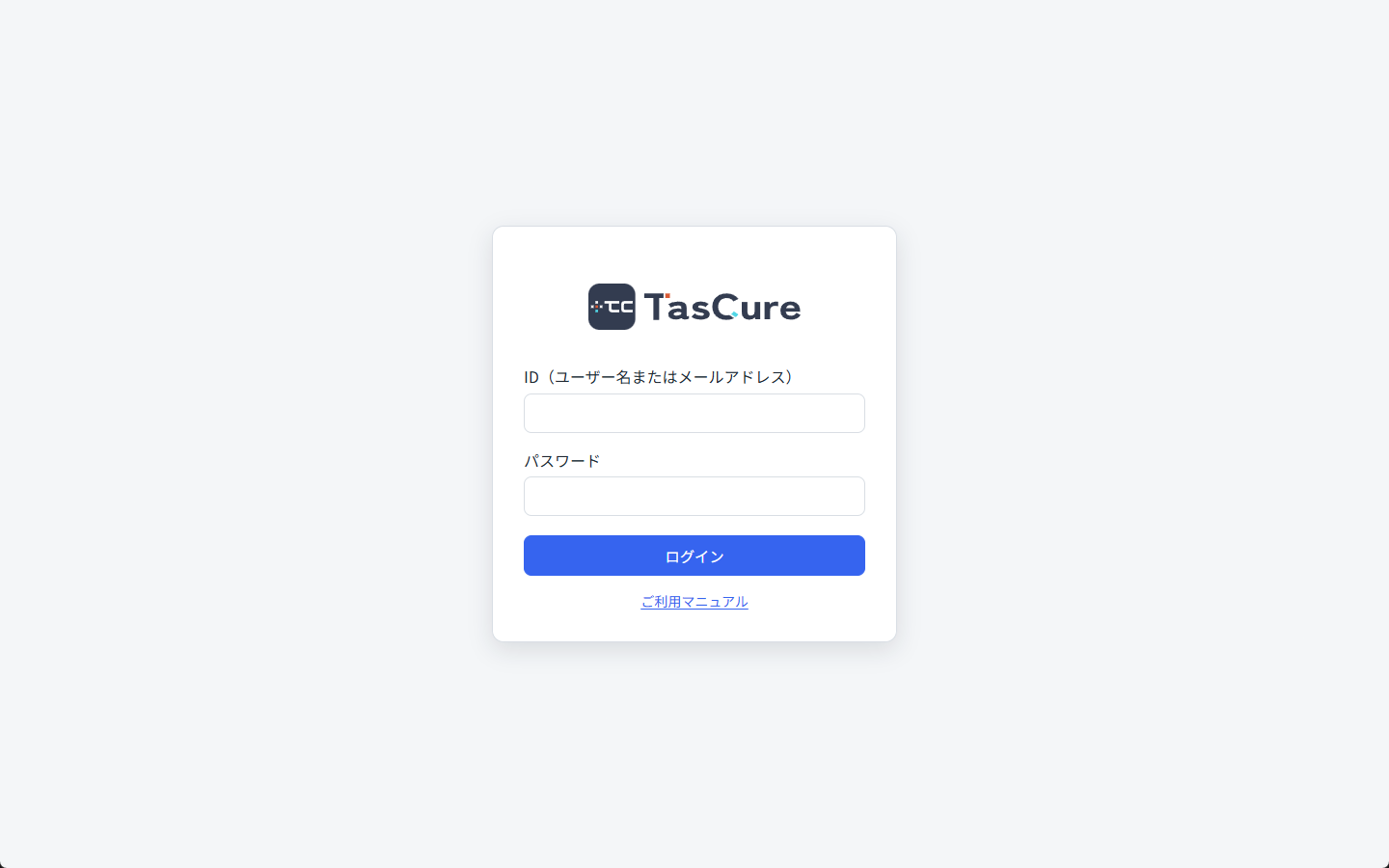
2. ID とパスワードを入力する
画面の項目は次のとおりです。
| 項目 | 内容 |
|---|---|
| ID(ユーザー名またはメールアドレス) | マスタ管理で登録されたログインID、またはメールアドレス |
| パスワード | 案内されたパスワード |
入力したら ログイン を押します。誤りがあるときは「IDまたはパスワードが正しくありません。」と表示されます。
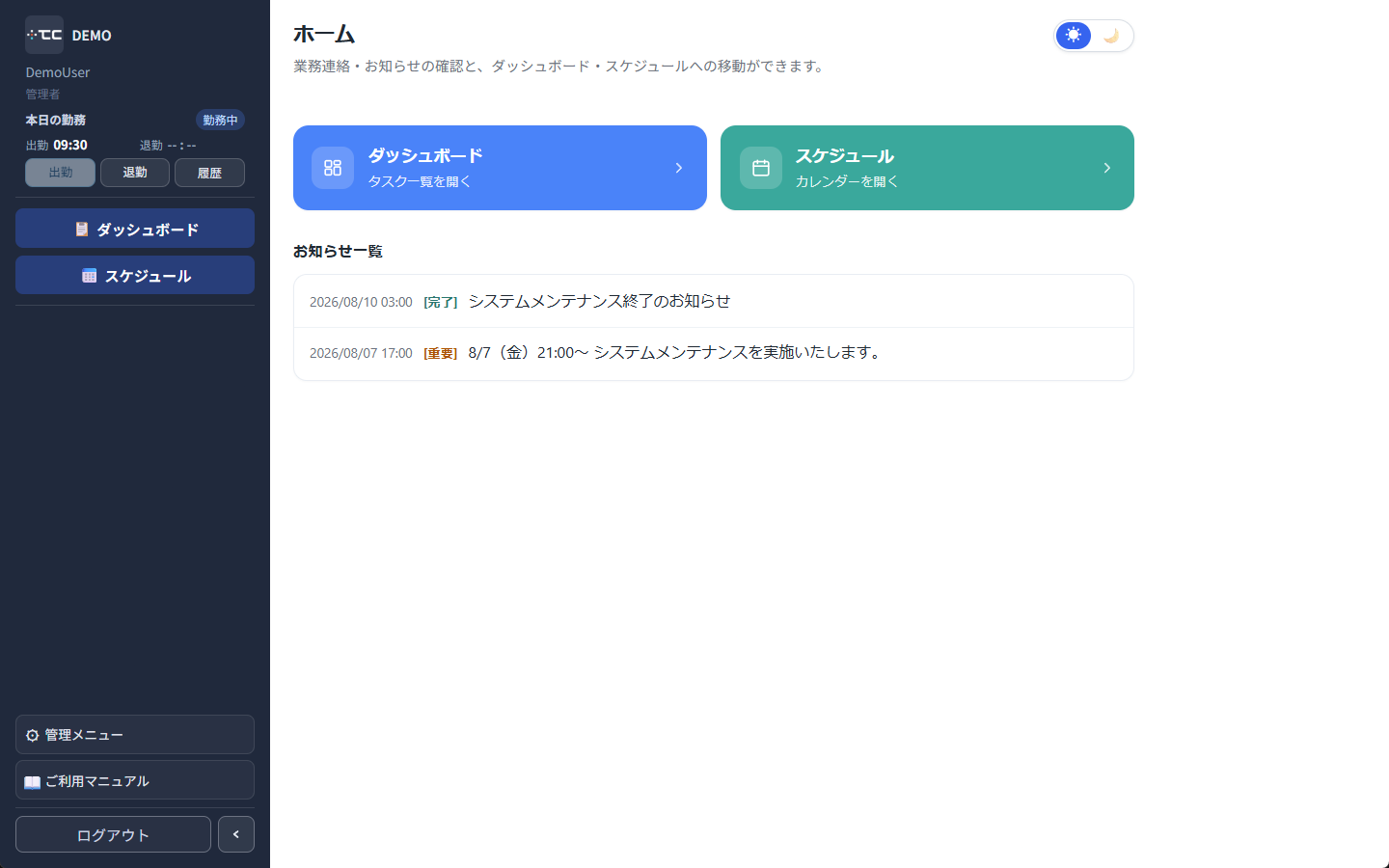
3. ホームを確認する
ログインに成功すると ホーム が開きます。ここから ダッシュボード(タスク一覧)と スケジュール に進めます。
TIP
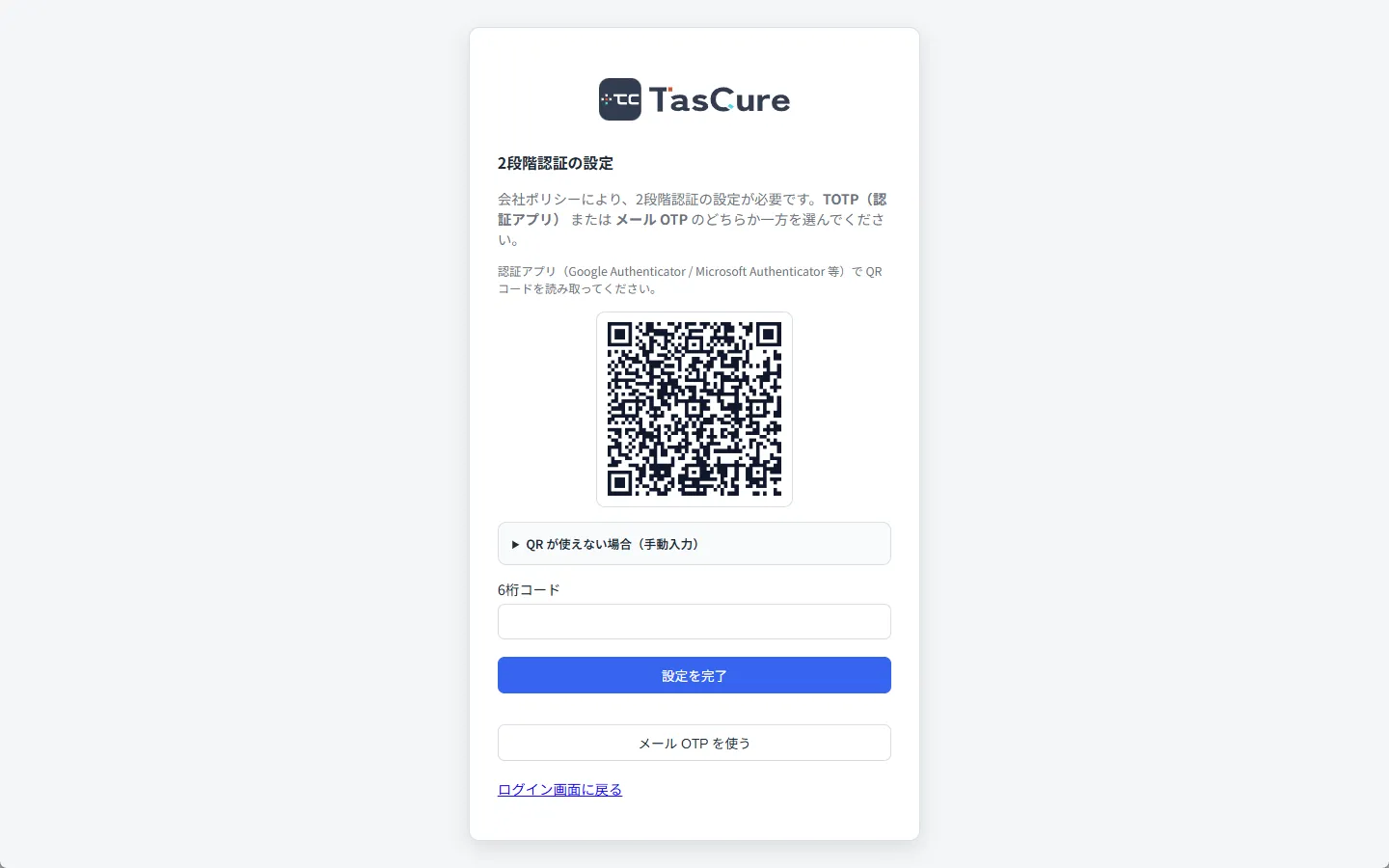
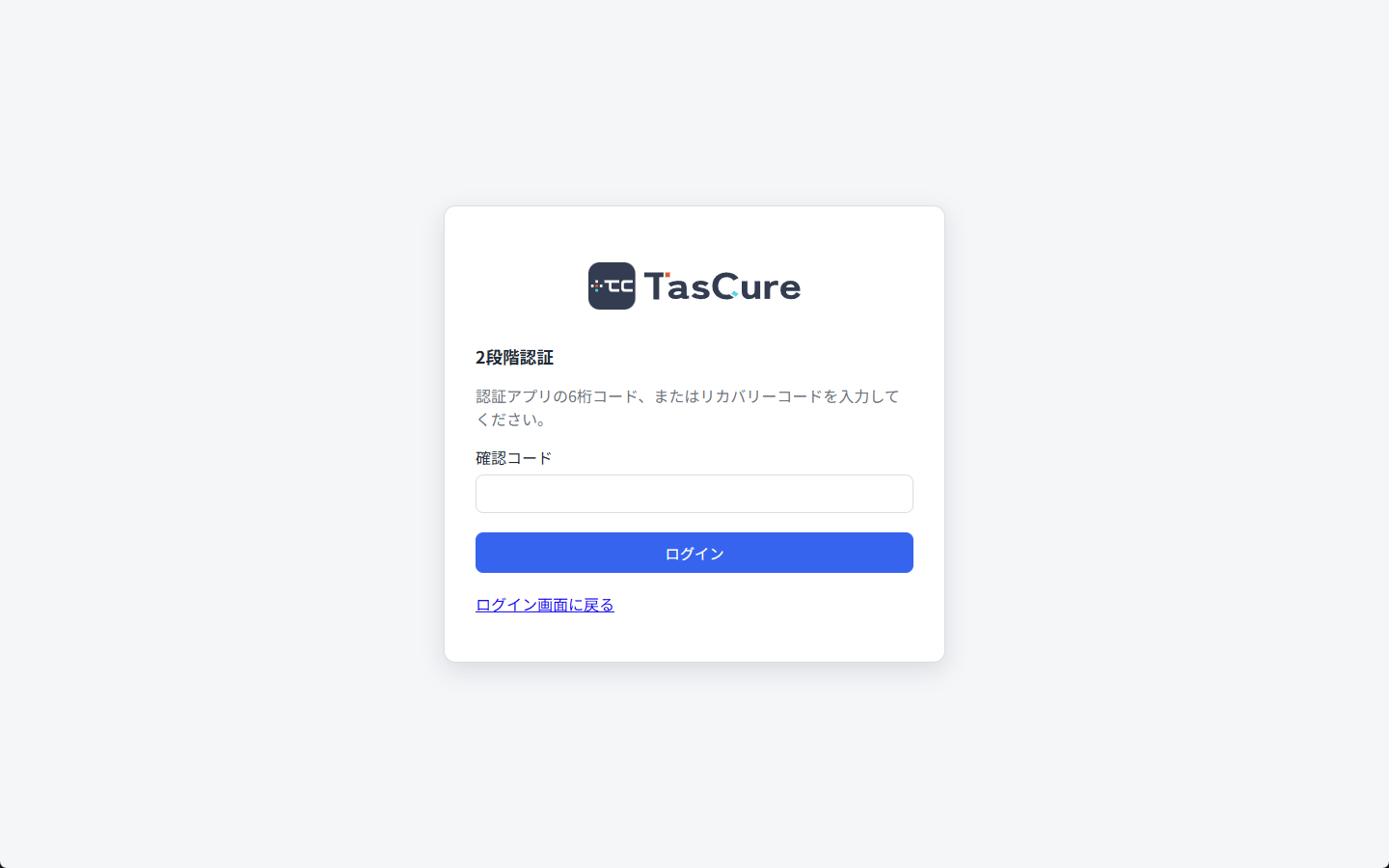
2段階認証を使っている(または会社で必須の)場合は、続けて確認コードの画面が出ます。認証アプリの6桁、またはメールに届いたコードを入力してください。会社ポリシーで未設定のときは、先に 2段階認証の設定 を求められます。手順の詳細は 2段階認証 を参照してください。
うまくいかないとき
- URL が違う … 別会社のログイン画面になります。案内された URL を使ってください。
- パスワードが分からない … ログイン画面から自分で再設定する機能はありません。社内の管理者に、マスタ管理からのパスワード再設定を依頼してください。
- すぐログアウトされた … 自動ログアウト が有効で、無操作時間を過ぎたときにログアウトします。「一定時間操作がなかったため、ログアウトしました。」と表示されます。
- IP 制限で入れない … 会社で許可 IP が設定されているとき、一覧外からは入れません。管理者またはサポートに確認してください。