

外観
メンバーを登録する
このページでできること
マスタ管理 から、利用者(ユーザー)とグループを登録・編集する手順です。招待メールで自動登録する仕組みはありません。ログインに使う ID とパスワードは、ここで登録したものを本人へ伝えます。
必要な権限・前提
- サイドバーの 管理メニュー から マスタ管理 を開けること(標準では 管理者 と 統括)
- 表示名、ログインID、初期パスワードが決まっていること
手順
1. マスタ管理を開く
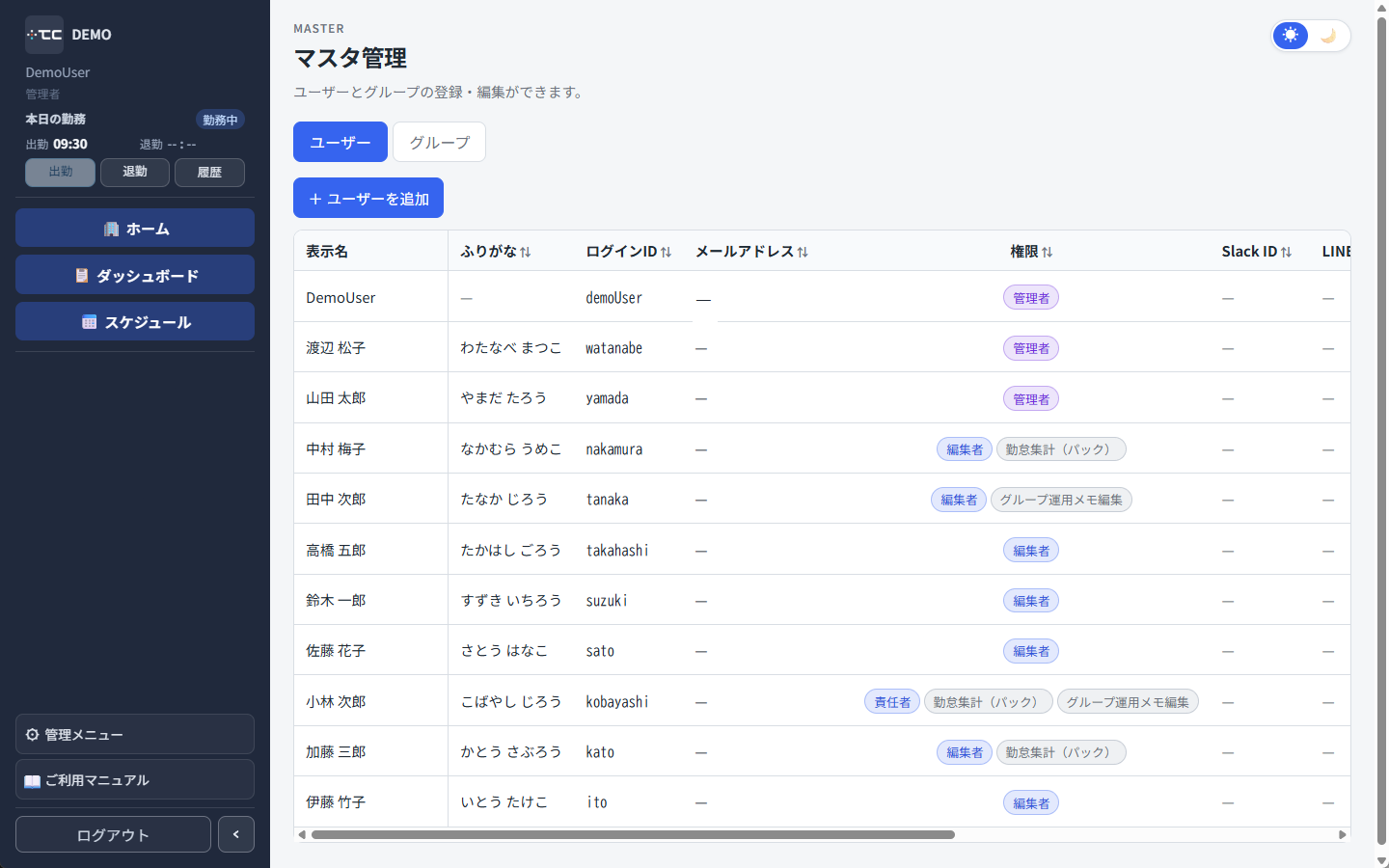
サイドバーの 管理メニュー → マスタ管理 を開きます。画面上部に ユーザー と グループ のタブがあります。
2. ユーザーを追加する
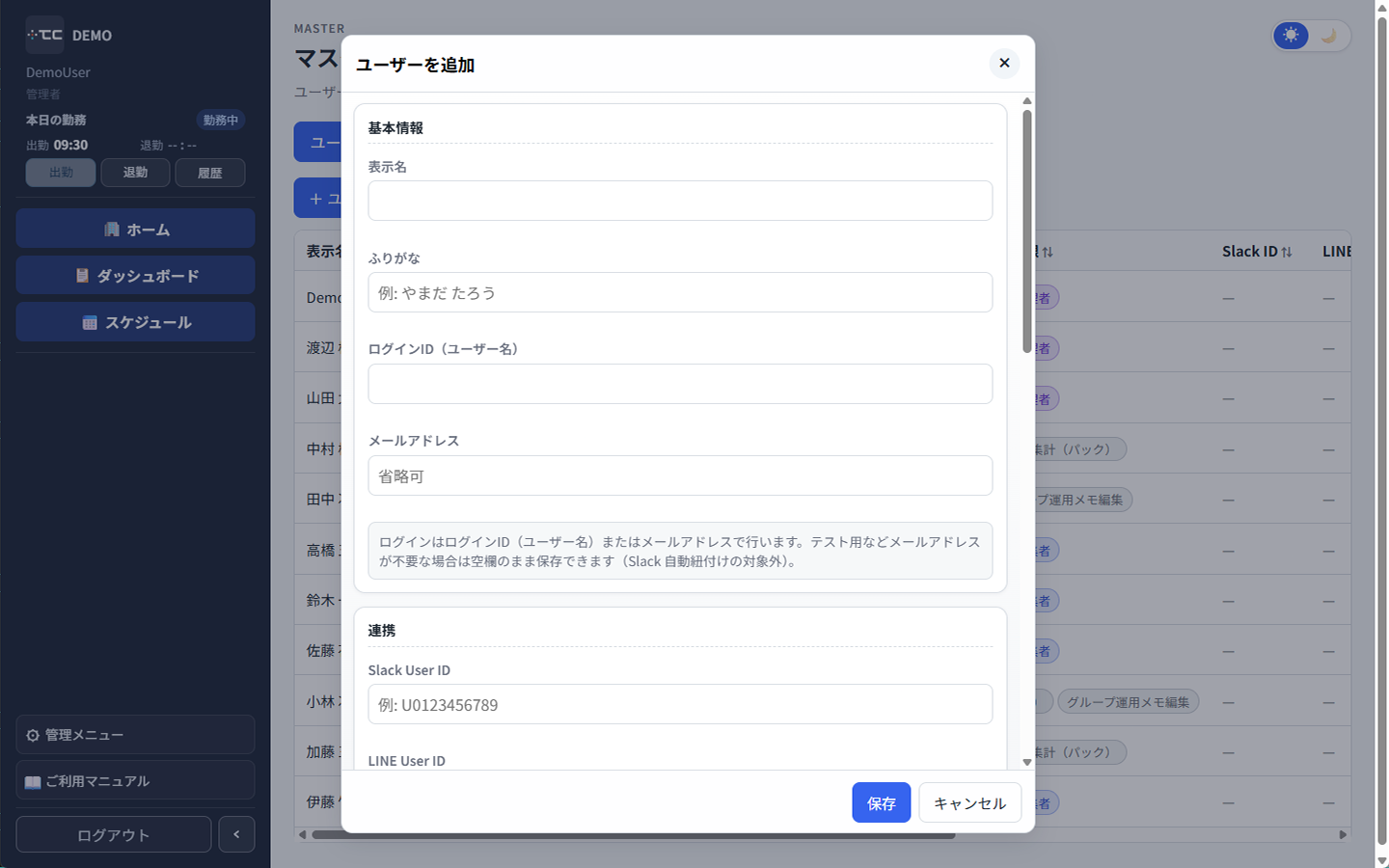
ユーザー タブで + ユーザーを追加 を押します。おもな項目は次のとおりです。
| 項目 | 内容 |
|---|---|
| 表示名 | 画面に出る名前(必須) |
| ふりがな | 任意 |
| ログインID(ユーザー名) | ログインに使う ID(必須) |
| メールアドレス | 任意。空欄でも保存できます(空欄のときは、メール一致による通知の自動紐付けに使えません) |
| 権限 | 管理者/統括/責任者/編集者/閲覧者 |
| 所属グループ | 任意・複数可 |
| ログインパスワード | 新規時は必須。12文字以上で、英大文字・英小文字・数字・記号を各1文字以上 |
保存 を押すと一覧に追加されます。本人にはログイン URL・ログインID(またはメール)・初期パスワードを別途伝えてください。
権限の目安
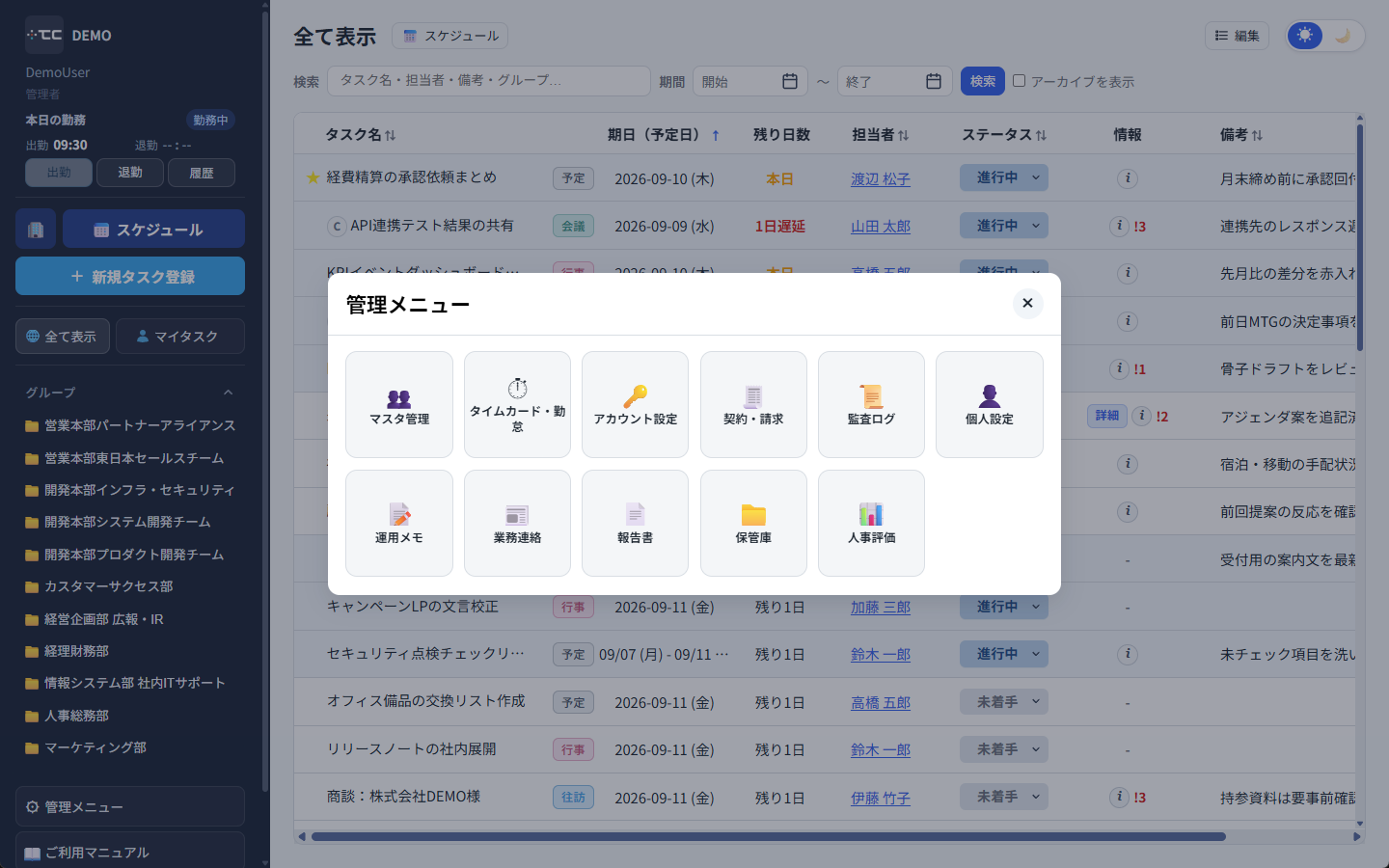
管理者の場合、サイドバー下部の 管理メニュー を開くと、マスタ管理・アカウント設定・契約・請求 などのタイルが並びます。権限や契約内容によって、表示される項目は異なります。
3. グループを追加する(任意)
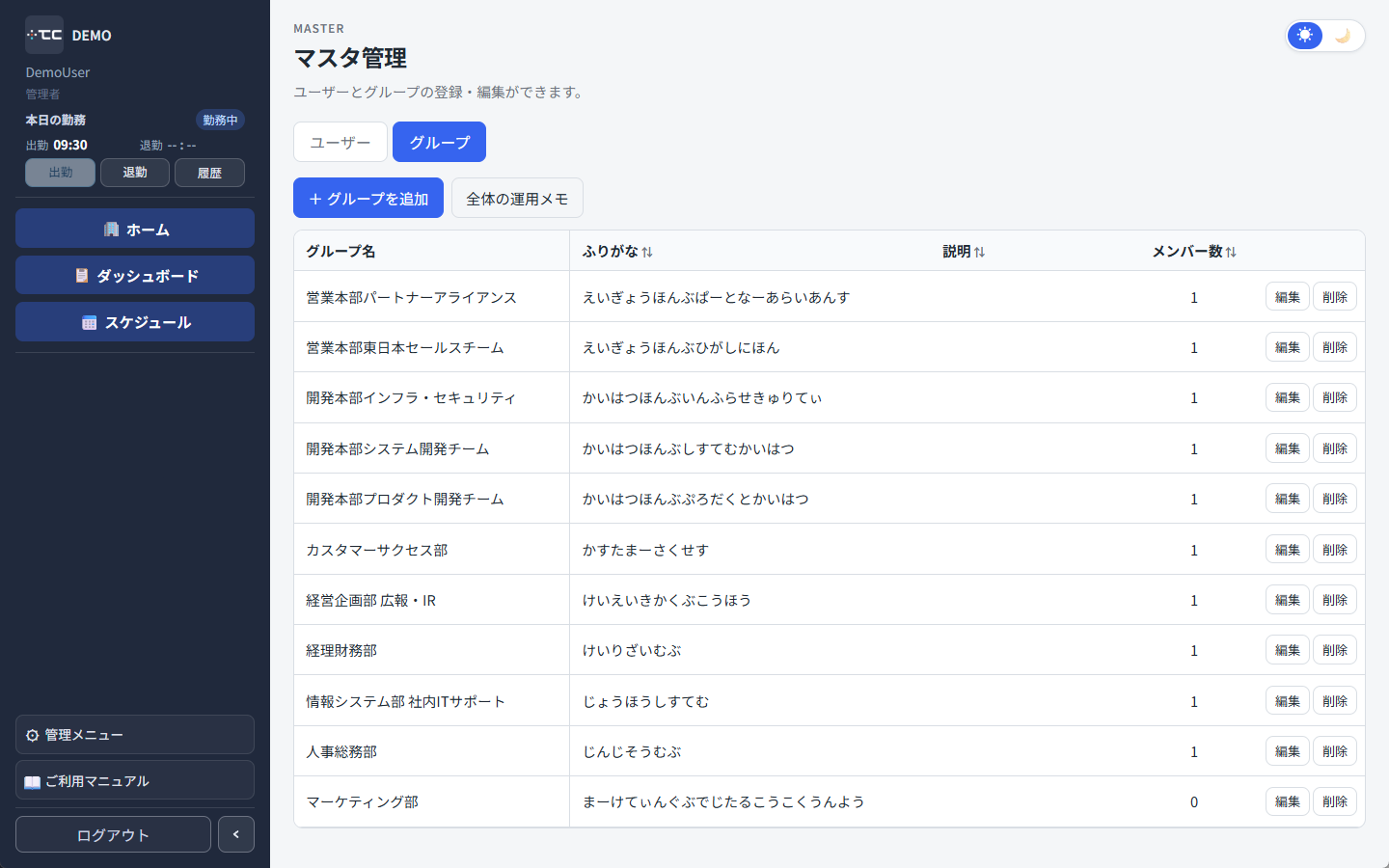
グループ タブで + グループを追加 を押し、グループ名(必須)などを入力して保存します。タスクの対象や報告書・運用メモのまとまりとして使います。
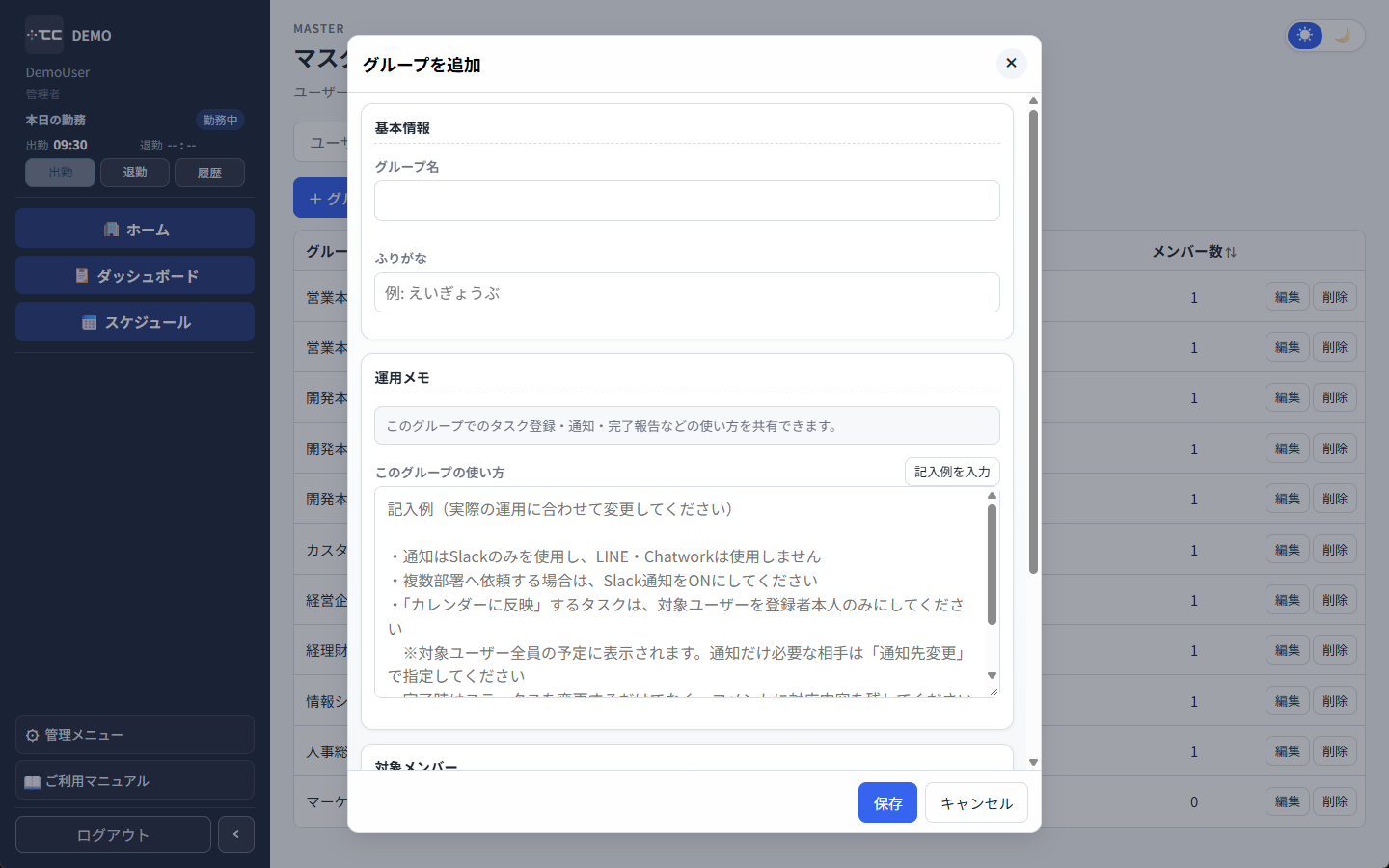
編集の際は一覧の右側にある 編集 から開き、パスワード欄を空のまま保存するとパスワードは変わりません。退職などで使わなくなったユーザーは、ユーザーの状態 の「有効」を外して無効化できます。
関連動画
【TasCure(タスキュア)】チュートリアル動画 管理者操作マニュアル①
うまくいかないとき
- マスタ管理が無い … 権限が不足しています。管理者または統括に依頼してください。
- 保存できない … ログインIDの重複、パスワード条件(12文字・英大小・数字・記号)、必須項目を確認してください。
- 権限「管理者」が出ない/選べない … 管理者の追加は、すでに管理者である人だけが行えます。次のページを参照してください。
- 同じメールでエラー … すでに登録済みでないか、ユーザー一覧で検索してください。