

外観
表示・UI設定
このページでできること
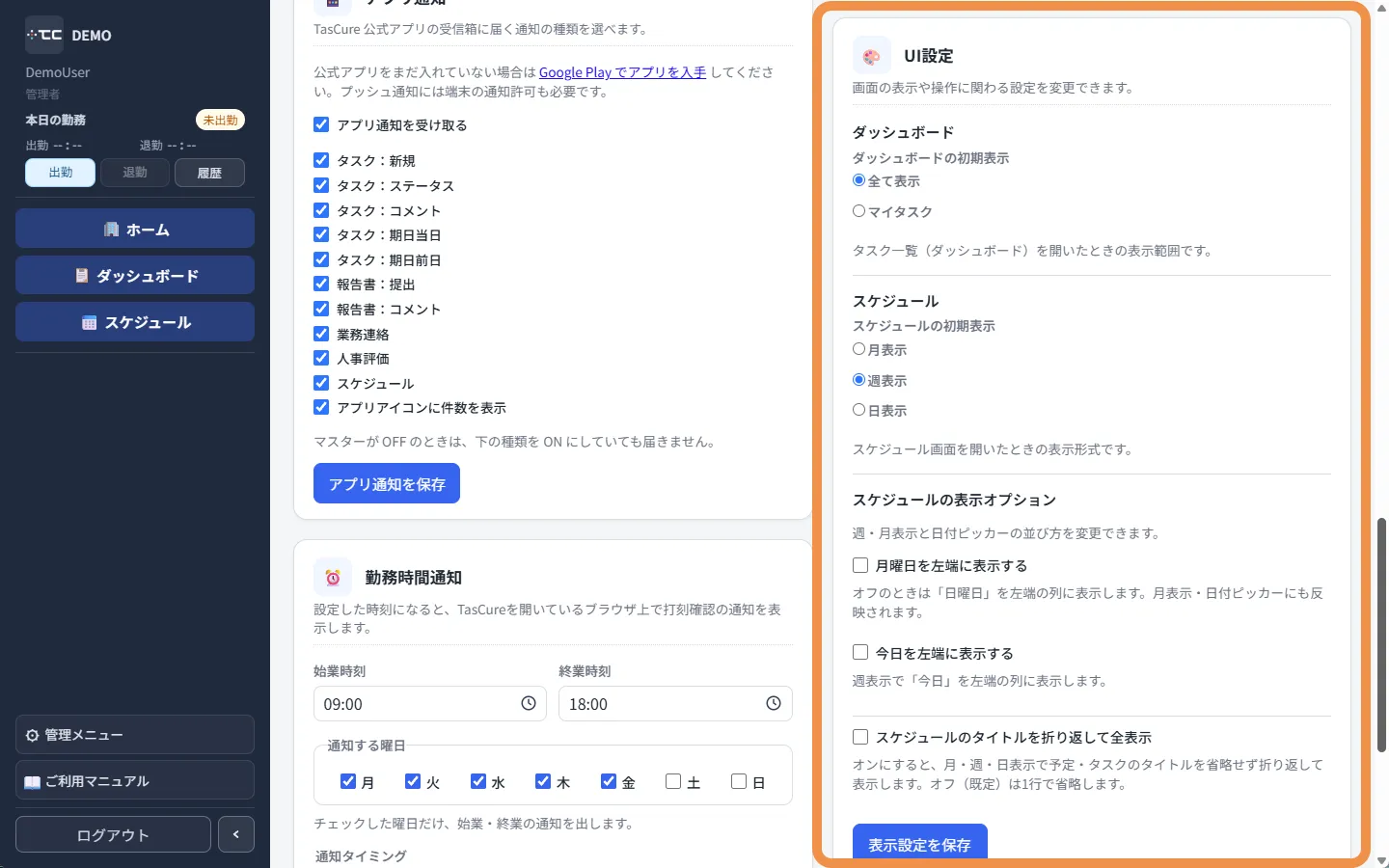
個人設定の UI設定 で、ダッシュボードやスケジュールの初期表示、スケジュール画面の見え方などを変更する手順です。
必要な権限・前提
- 管理メニューの個人設定に表示やUIについての設定項目がまとまっています。
各設定の詳細について
1. プロフィールアイコン
プロフィールアイコン の欄からアイコンの設定を変更できます。初期状態では表示名の頭文字で表示されていますが、ご自身で画像をアップロードして使用することもできます。また、サイドバーにもプロフィールアイコンを表示する という設定もありますので、必要に応じて変更してください。
2. ダッシュボード・スケジュールの初期表示
UI設定 の上部で、画面を開いたときの初期表示を選べます。選んだあと 表示設定を保存 を押して反映します。
| 項目 | 選べる内容 | 初期値 |
|---|---|---|
| ダッシュボードの初期表示 | 全て表示/マイタスク | 全て表示 |
| スケジュールの初期表示 | 月表示/週表示/日表示 | 週表示 |
ダッシュボードでは、サイドバーや画面上部の表示切り替えと同じ範囲が初期状態として開きます。スケジュールでは、カレンダー上部の 月/週/日 と同じ表示が初期状態として開きます。詳しくは スケジュール画面の見方 を参照してください。
3. スケジュールの表示オプション
スケジュール画面の並びやタイトルの見え方は、次の項目にチェックを入れて 表示設定を保存 します。保存後、スケジュールを開いて変更が反映されていることを確認してください。
| 項目 | 内容 |
|---|---|
| 月曜日を左端に表示する | オフなら日曜日が左端に表示。月表示・日付ピッカーにも反映されます |
| 今日を左端に表示する | 週表示で今日を左端に表示。週表示ではこちらが「月曜始まり」より優先されます |
| スケジュールのタイトルを折り返して全表示 | オフの状態ではタイトルを1行のみ表示。途中から文字が省略されます |
うまくいかないとき
- 週だけ今日が左端 … 「今日を左端」が設定されています。週表示では「月曜を左端」よりも優先されます。
- 反映されない … 保存後に再読み込みしてください。