

外観
タスクをカレンダーに反映
このページでできること
タスクの期日をスケジュール上にも出す手順です。薄い赤枠の予定がタスク連携です。
必要な権限・前提
- 対象タスクを編集できること
- 期日 が入っていること(空のままだと反映できません)
手順
1. タスクを開く
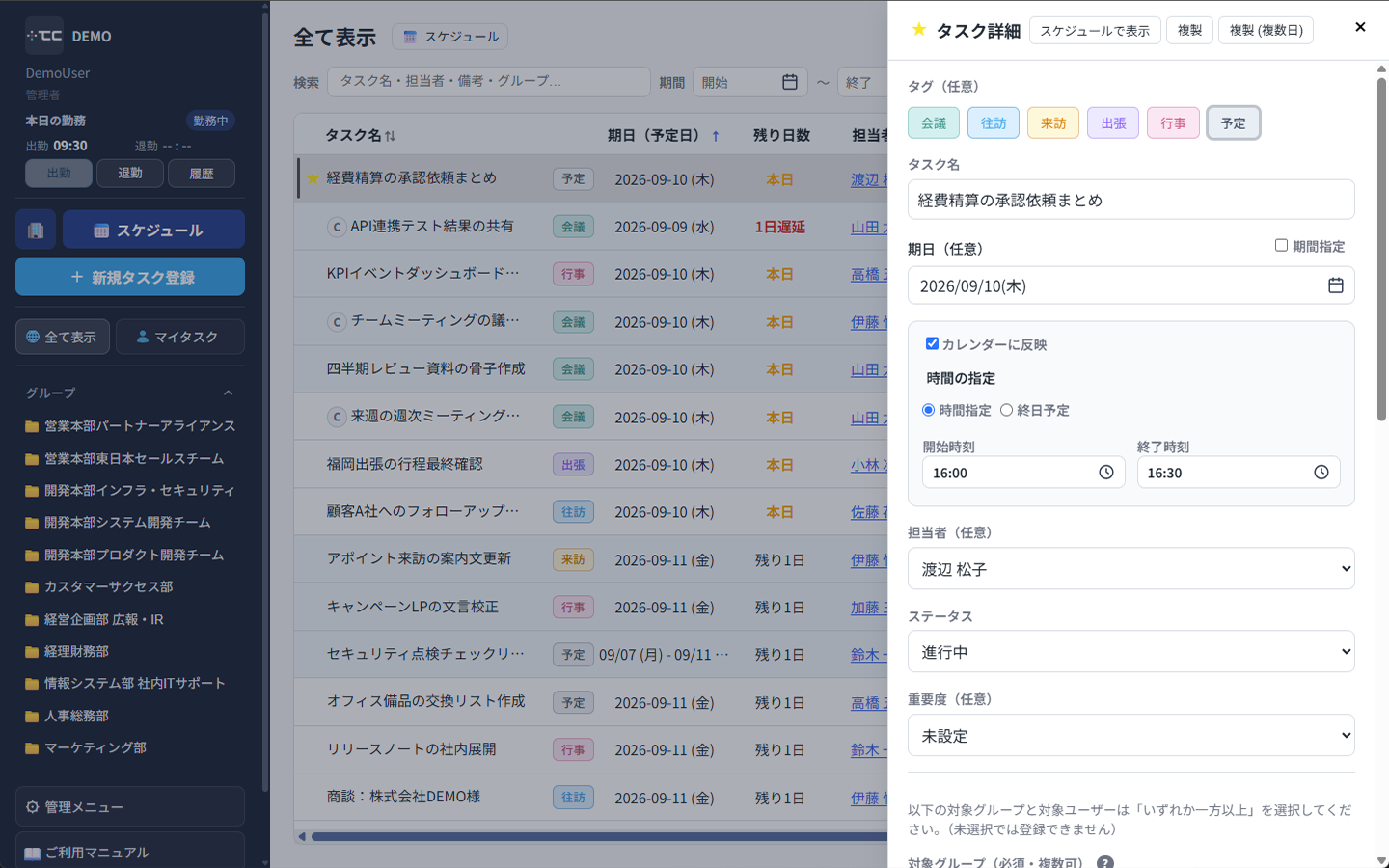
ダッシュボードでタスクを開き、新規登録画面または詳細の カレンダーに反映 を探します。
2. 反映をオンにする
カレンダーに反映 にチェックを入れます。時間指定(開始・終了時刻)か 終日予定 かを選びます。
期間指定との関係
期間指定(開始日〜終了日)のタスクは、一括編集での切り替えに注意が必要です。
| 状況 | 結果 |
|---|---|
| カレンダーに反映 がオフ | スケジュールに出ません |
| 期日が空 | 反映できません |
| 連携済みタスクを 期間指定 に変更して保存(一括編集) | 連携が外れ、カレンダー上の予定が削除されます |
期間指定 でも カレンダーに反映 がオンのままタスクを保存すれば、予定日時は期日に合わせて更新されます。
3. スケジュールで確認する
スケジュール を開き、該当日に薄い赤枠で出ているか確認します。タスク詳細の スケジュールで表示 からもカレンダーへ飛び、予定詳細が開きます。
TIP
カレンダーに反映 をオンにしてスケジュールへ出しているタスクを 完了 にすると、予定も打ち消し線付きの完了表示になります。
うまくいかないとき
- チェックを入れられない/エラー … 期日を先に入れてください。
- カレンダーに出ない … 上記の表を確認してください。よくあるのは カレンダーに反映 がオフ、期日が空、一括編集で 期間指定 に変えて連携が外れた、のいずれかです。
- スケジュールで表示を押しても詳細が開かない … ブラウザを再読み込みしてから、もう一度試してください。
- 予定を追加と混同する … 単独予定の追加とは別です。タスク連携はタスク側のチェックです。