

外観
タスクを作成する
このページでできること
ダッシュボードから 新規タスク登録 し、一覧に載せる手順です。
必要な権限・前提
- 編集者 以上であること(閲覧者は作成できません)
- 対象にするグループまたはユーザーが、マスタに登録済みであること
手順
1. 「新規タスク登録」を開く
ダッシュボード左の 新規タスク登録 を押します。
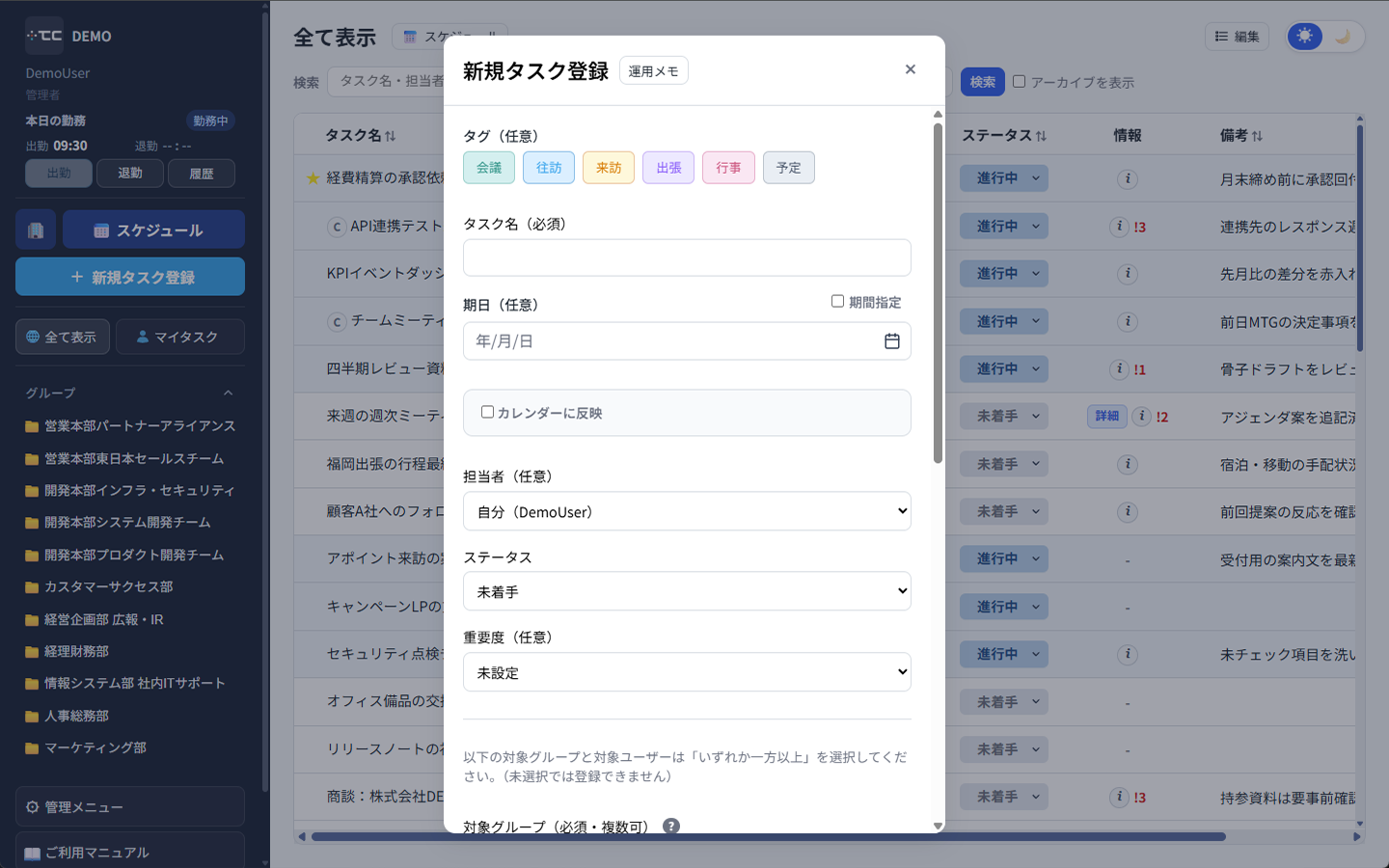
2. 必須項目を入れる
| 項目 | 内容 |
|---|---|
| タスク名(必須) | 一覧に出る名前 |
| 対象グループ/対象ユーザー | 「いずれか一方以上」が必要。未選択では登録できません。選んだ相手の マイタスク に出ます。通知も担当者に加えてこの対象へ送られます |
任意のおもな項目は次です。
- タグ … 会議/往訪/来訪/出張/行事/予定(1タスク1つ)
- 期日 … 担当・期日を設定する
- 担当者
- ステータス … 初期は 未着手(進行中/完了も選べます。完了にするとアーカイブされます。保存期間は1年です)
- 重要度(任意) … 1が最高、5が最低。未設定のままでも登録できます。付けた値は一覧の情報列に
!1のように赤太字で出ます(完了後も同じ見た目です) - 備考
- 詳細入力ウィンドウ … 長文・リンク・添付。詳しくは コメント・添付を使う
通知する を ON にすると、通知タイミング(新規登録・ステータス変更・期日当日/前日)とチャネル(アプリ通知/Slack/LINE/Chatwork)を選べます。受け取る側の設定については 通知連携・アプリ通知 を参照。
3. 登録する
新規タスク登録ウィンドウ下部の 登録 を押します。ダッシュボードに行が増えれば完了です。
TIP
同じ内容を別の日にも使いたいときは、詳細の 複製 や、一覧右上 編集 メニューの 一括複製 があります(添付・コメントは複製されません)。
関連動画
【TasCure(タスキュア)】チュートリアル動画 タスク管理システム②
【TasCure(タスキュア)】チュートリアル動画 タスク管理システム③
うまくいかないとき
- ボタンが無い … 閲覧者など、作成できない権限です。
- 登録できない … タスク名が空、または対象グループ/対象ユーザーがどちらも未選択です。ヒント「いずれか一方以上」を確認してください。
- 相手のマイタスクに出ない … 対象にその人・グループが入っているか確認してください。