

外観
予定を追加する
このページでできること
タスクとは別に、会議などの 単独予定 を登録する手順です。
必要な権限・前提
- タスクを新規作成できる権限があること(予定を追加 も同じ条件です)
- 対象にするグループまたはユーザーが登録済みであること
手順
1. 「予定を追加」を開く
スケジュール画面でサイドバーの 予定を追加 またはカレンダー内の「+」を押します。
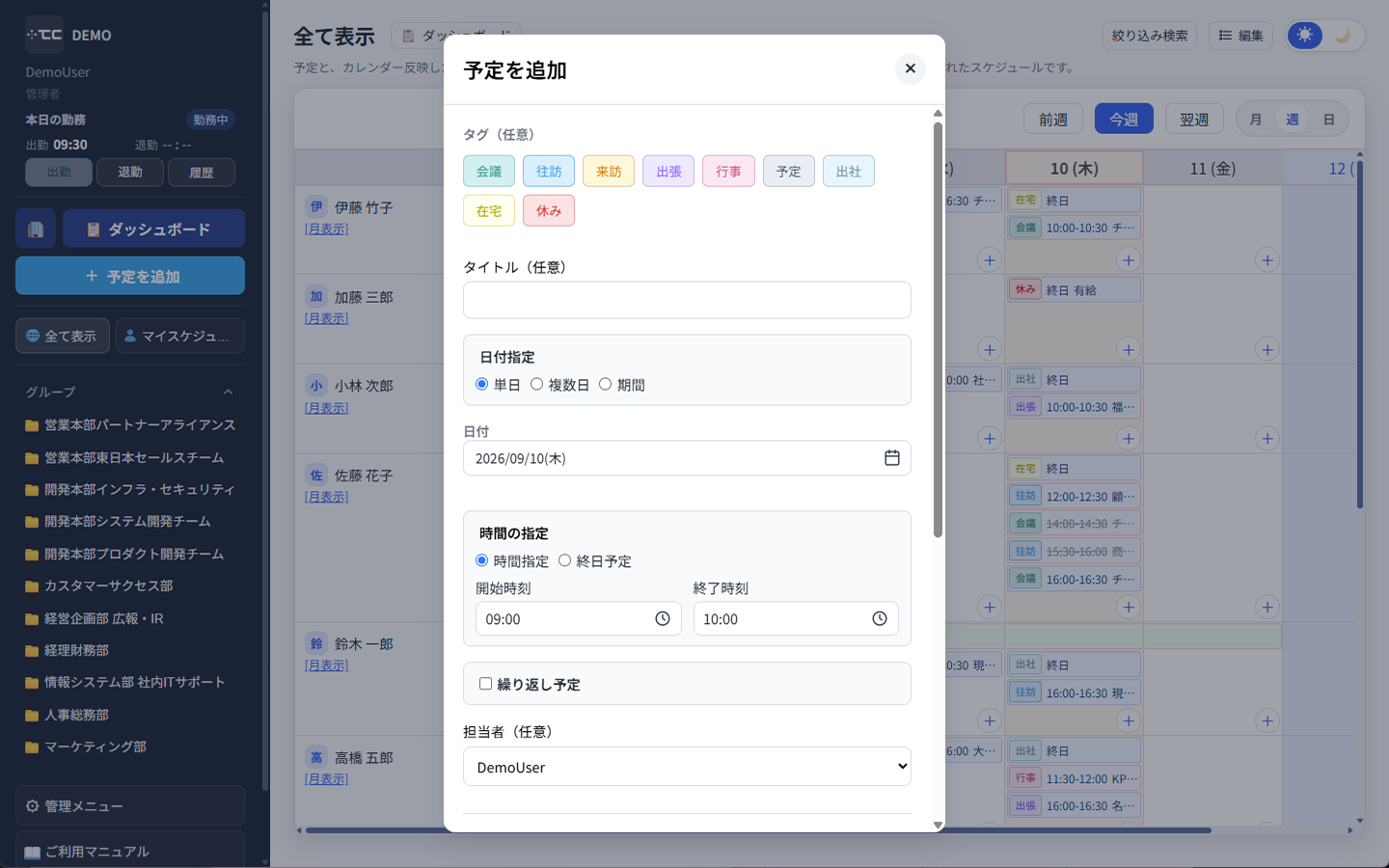
2. 日時と対象を入れる
| 項目 | 内容 |
|---|---|
| タイトル(任意) | 空でも登録できます(タイトルなし) |
| タグ(任意) | 会議/往訪/来訪/出張/行事/予定に加え、出社/在宅/休み |
| 日付指定 | 単日/複数日(選んだ各日に同じ内容を個別作成)/期間 |
| 時間指定/終日予定 | 時間指定のときは開始・終了時刻 |
| 繰り返し | 毎週/毎日/毎月と終了日(必要なとき)。毎月で、その月にない日(例: 31日)は月末に登録されます |
| 担当者(任意) | |
| 対象グループ/対象ユーザー | タスクと同様、いずれか一方以上が必要 |
| 予定メモ | 任意 |
3. 保存する
保存後、カレンダーに出ていれば完了です。あとからの変更は予定を開いて 予定詳細 から行います。複数の予定の時刻だけまとめて変えるときは、画面の一括編集も使えます。
うまくいかないとき
- ボタンが無い … 作成できない権限です。
- 保存できない … 対象グループ/ユーザーがどちらも未選択でないか確認してください。
- 特定の人に見えない … 限定公開になっているタスクをカレンダーに反映すると、特定のユーザーに見えない場合があります。