

外観
自分の打刻履歴
このページでできること
タイムカード の 自分の履歴 で、月ごとの出勤・退勤を確認したり、交通費を入力・確定したりする手順です。
必要な権限・前提
- タイムカードが有効であること
- ログインできること
手順
1. タイムカードを開く
本日の勤務 の 履歴、または管理メニューの タイムカード(ビジネスプラン以上をご利用の場合は タイムカード・勤怠)を開きます。
2. 「自分の履歴」を見る
タブがある場合は 自分の履歴(自分の月別打刻)を選びます。対象月を切り替えます。
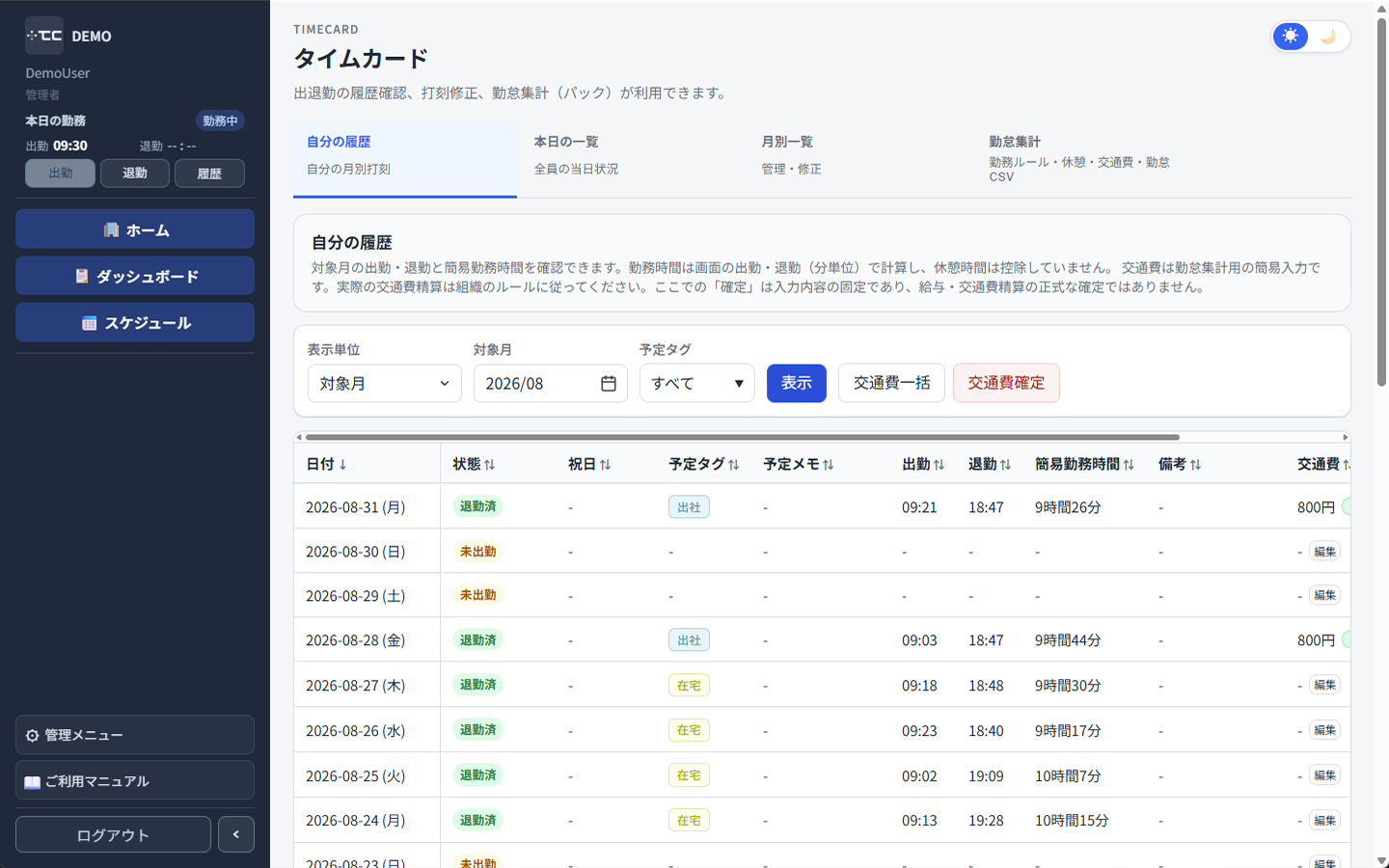
出勤・退勤と簡易の勤務時間が出ます。標準のタイムカードでは 休憩時間は控除していません。勤務時間は画面に出ている出勤・退勤(分単位)で計算します。交通費の欄がある場合は、勤怠集計用の簡易入力で、精算は会社のルールに従います。
3. 漏れがないか確認する
抜けや時刻違いがあれば、社内の管理者に修正を依頼してください。夜勤などで日付をまたいだ勤務は、出勤した日 の行に退勤が付きます。日付が変わったあとに退勤せず本日出勤した場合、前日の行は 退勤忘れ(退勤が空欄)のまま残ります。
4. 予定タグで絞り込む(任意)
フィルタの 予定タグ ボタンで「出社」「在宅」「休み」を選ぶと、一覧を絞り込めます。複数タグを選ぶと OR で絞り込みます。「すべて」に戻すと絞り込みが解除されます。
5. 交通費を入力する(会社が許可している場合)
交通費の欄が表示されている場合は各行の 編集 から入力できます。まとめて入力するときは 交通費一括 を使います。 出社日を選択 を押すと、出社タグの付いた日をまとめて選択できます。
6. 交通費を確定する(会社が許可している場合)
交通費確定 を押して日付を選び、選択した日を確定 すると交通費が確定状態になります。
- 確定後は
[確定済]バッジが付き、本人による変更はできなくなります。 - 確定の解除・修正が必要な場合は、勤怠集計を管理できる担当者に依頼してください。
- 「交通費は勤怠集計用の簡易入力です。実際の交通費精算は組織のルールに従ってください。」
うまくいかないとき
- 画面が無い/無効です … 会社でタイムカードがオフです。
- 時間が実際と違う … 標準表示は休憩控除なしです。勤怠集計 では休憩控除などルールが異なるため、同じ日でも数値が一致しない場合があります。
- 交通費確定を解除したい … 本人は解除できません。勤怠集計を管理できる担当者に依頼してください。