

外観
通知連携・アプリ通知
このページでできること
個人設定で、タスクなどの通知を受け取るチャネルを整える手順です。
- 通知連携 … Slack / LINE / Chatwork
- アプリ通知 … TasCure 公式アプリの受信箱・プッシュ
Slack User ID は管理者がマスタ管理で登録します。LINE / Chatwork は本人が連携できます(Chatwork は管理者登録も可)。アプリ通知は本人が個人設定で種類を選びます。
必要な権限・前提
- 会社側でその連携が有効であること(Slack / LINE / Chatwork)
- Chatwork … 管理者が 連携・IP制限 で OAuth 連携と通知ルーム ID の設定を完了していること(ビジネスプラン以上)
- アプリ通知 … Google Play から公式アプリをインストールし、貴社テナントにログインしていること。端末の通知許可も必要です
手順
1. 個人設定を開く
サイドバーの 個人設定 を開きます。
2. 使いたいチャネルを連携する(Slack / LINE / Chatwork)
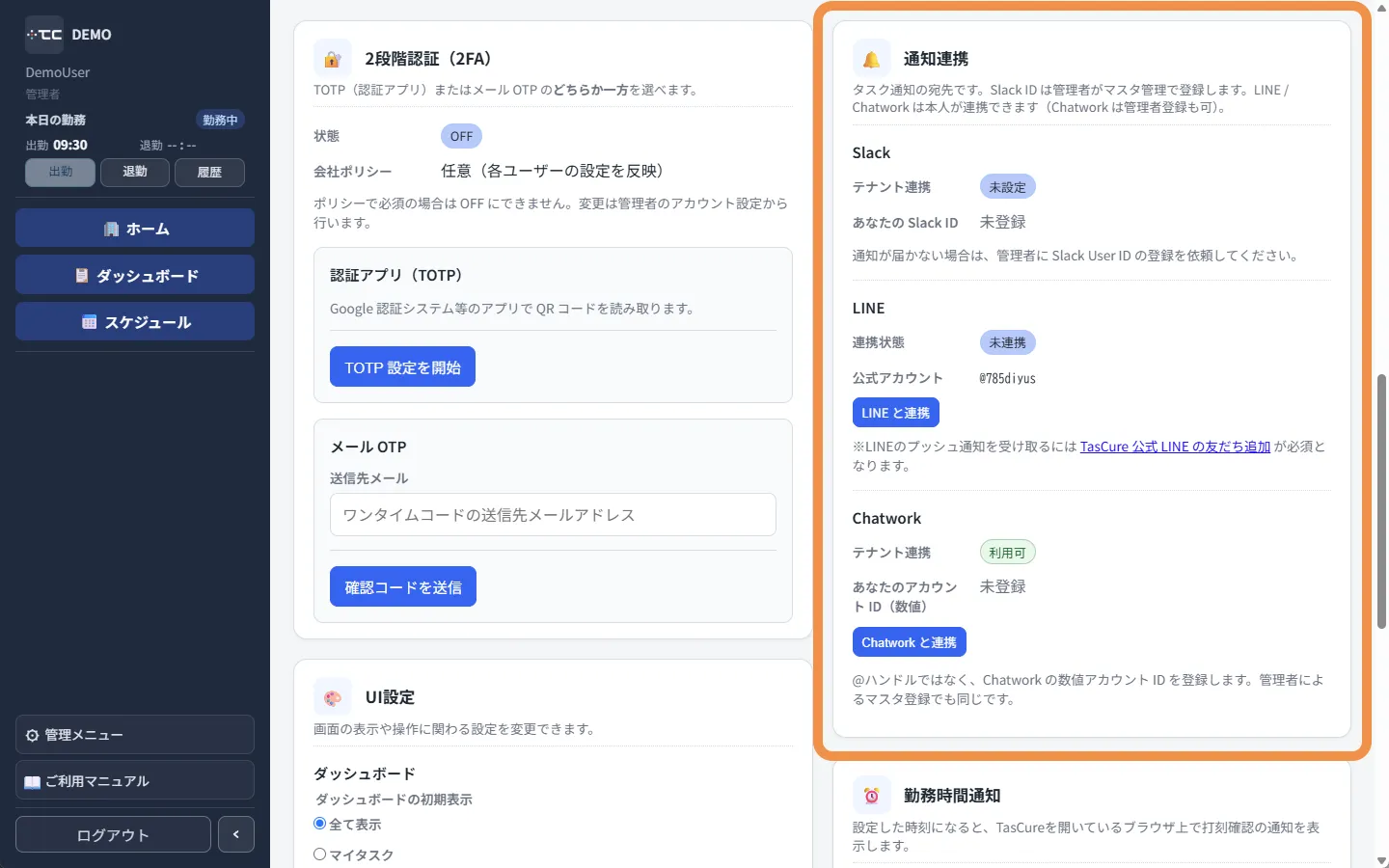
- Slack … 管理者側でテナントと Slack ワークスペースの連携設定をした後に、ユーザー毎に Slack ID を登録する必要があります。
- LINE … LINE の連携設定と TasCure 公式 LINE の友だち追加 が必須です。LINE と連携 から連携設定を行った後、連携完了時のウィンドウまたは通知連携欄にあるリンクから、続けて友だち追加をしてください。設定完了後は LINE 通知テスト からテスト通知を送信できます。
- Chatwork … 下記「3. Chatwork(数値アカウント ID)」を参照
3. Chatwork(数値アカウント ID)
Chatwork 通知は、管理者が設定した Chatwork の 社内ルームに投稿 されます。タスクなどで 通知対象に指定されたユーザー のうち、数値アカウント ID を登録済みの方には [To] メンション が付きます。
3-1. 通知の流れ(イメージ)
- 管理者がアカウント設定で Chatwork OAuth と 通知先ルーム を設定
- 各ユーザーの 数値アカウント ID を登録する(本人の個人設定、または管理者がマスタ管理で入力)
- タスク通知などがルームに投稿され、通知対象かつ ID 登録済み のユーザーに TO が付く
通知を受け取るユーザーは、事前にルームへ参加している必要があります。ルームへの参加は管理者に依頼してください。
3-2. 数値アカウント ID の調べ方
@ハンドル(Chatwork ID)とは別の数字 です。※正確な操作方法については Chatwork 公式のガイドをご確認ください。
| 誰 | 確認方法 |
|---|---|
| 本人 | Chatwork 環境設定 → Chatwork について のアカウント ID |
| 組織管理者 | 管理者設定のユーザーリスト CSV の 識別ID 列 |
3-3. 登録手順
管理者がアカウント設定( 連携・IP制限 を参照)で Chatwork OAuth と通知先ルームの設定を完了していることが前提です(上記 3-1 の 1)。完了していないと、個人設定に Chatwork と連携 は表示されません。
- 表示されている場合、通知連携の Chatwork と連携(または アカウント ID を変更)を押す
- 数値アカウント ID を入力して保存する
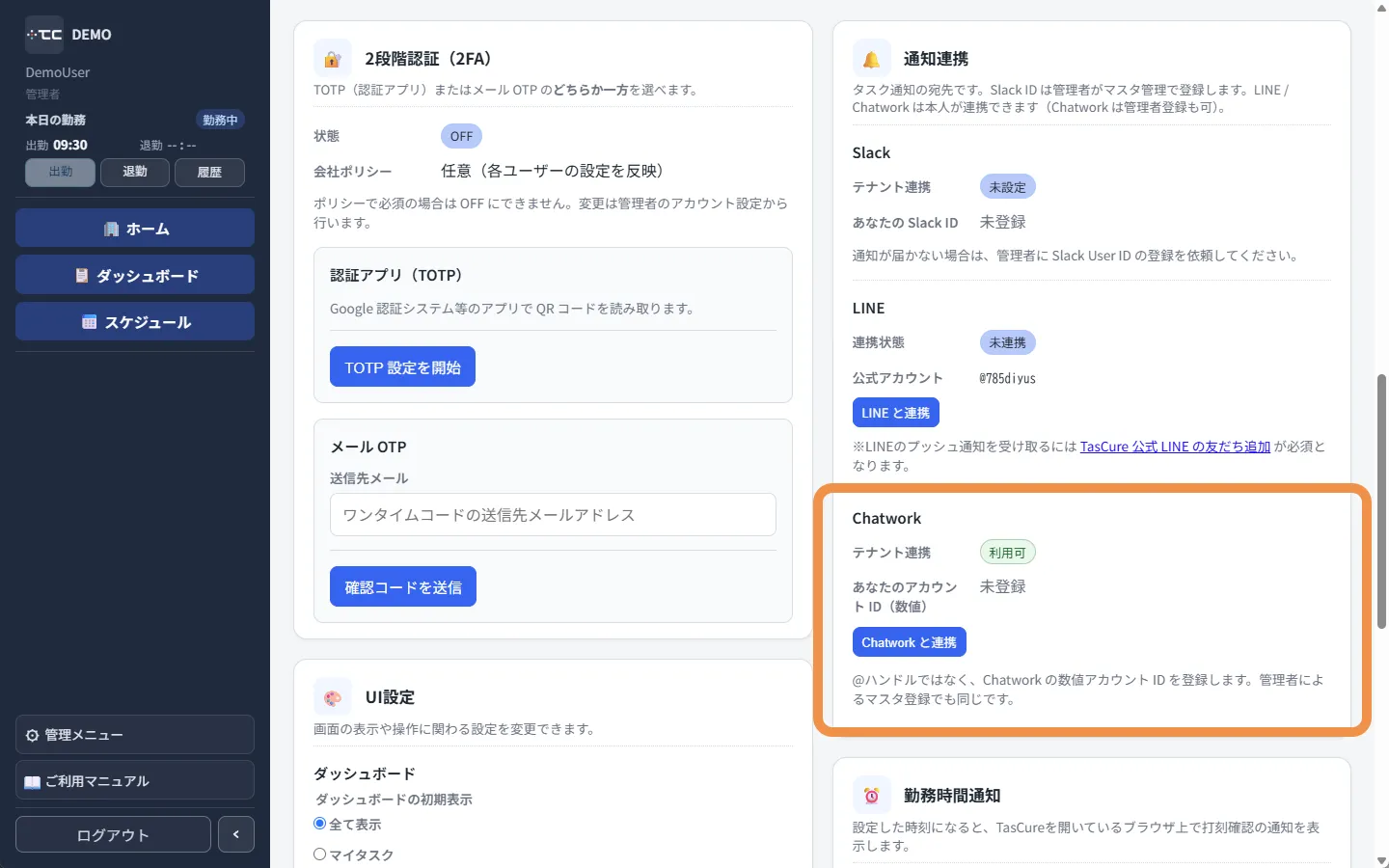
※数値アカウント ID は、管理者がマスタ管理で対象ユーザーの「Chatwork 通知先(数値アカウント ID)」へ ID を入力することでも登録可能です。
3-4. 公式アカウントのコンタクト追加は不要
TasCure 運営の Chatwork 公式アカウントをコンタクトに追加する必要は ありません。通知は貴社テナントが連携した Chatwork ユーザーから、貴社のルームに投稿されます。
4. アプリ通知を受け取る
- Google Play から TasCure 公式アプリ をインストールする(個人設定のアプリ通知カードからも同じリンクを開けます)
- アプリで企業コード・ログイン ID・パスワードでログインする
- 個人設定の アプリ通知 カードで アプリ通知を受け取る と、受け取りたい種類(タスク・報告書・業務連絡・人事評価など)を ON にする
- 端末の通知許可がオフのときは、OS の設定から TasCure を許可する
タスク作成画面で 通知する を ON にし、チャネルに アプリ通知 を選んだとき、担当者・対象メンバーのアプリへ届きます(受け取る側の個人設定が OFF の種類は届きません)。
5. 通知設定と受け取る側の連携状態
受け取る側の連携設定が完了していない場合、タスク・報告書の「新規登録」「提出&通知」などの通知を送信しても通知が届きません。アプリ通知も同様に、アプリ未導入・個人設定 OFF・端末通知オフのときは届きません。
うまくいかないとき
- 項目が無い … 会社のアカウント設定で無効、またはプラン対象外です。
- LINE 通知が届かない / 通知の準備が未完了 … LINE と連携 は完了していても、公式アカウントの友だち追加が済んでいないことがあります。連携完了時のウィンドウ、または通知連携欄のリンクから友だち追加してください。
- Chatwork の連携ボタンが出ない … 管理者がアカウント設定で Chatwork 連携と通知先ルームの設定を完了していない可能性があります。
- Chatwork のルームに投稿はあるが TO が付かない … 通知対象のユーザーの数値アカウント ID が未登録、または登録 ID が誤っている可能性があります。
- アプリ通知が届かない … 公式アプリのインストールとログイン、個人設定のアプリ通知 ON、端末の通知許可、タスク側でアプリ通知チャネルが選ばれているかを確認してください。