

外観
ダッシュボードを見る
このページでできること
ダッシュボード でタスク一覧を確認し、1件を開いて タスク詳細 を見る手順です。
必要な権限・前提
- ログインできること
- 閲覧者 でも一覧の閲覧はできます。新規タスク登録 は閲覧者には出ません(編集者以上)
手順
1. ダッシュボードを開く
ホーム の ダッシュボード カード、またはサイドバーの ダッシュボード から開きます。ログイン直後はホームです。
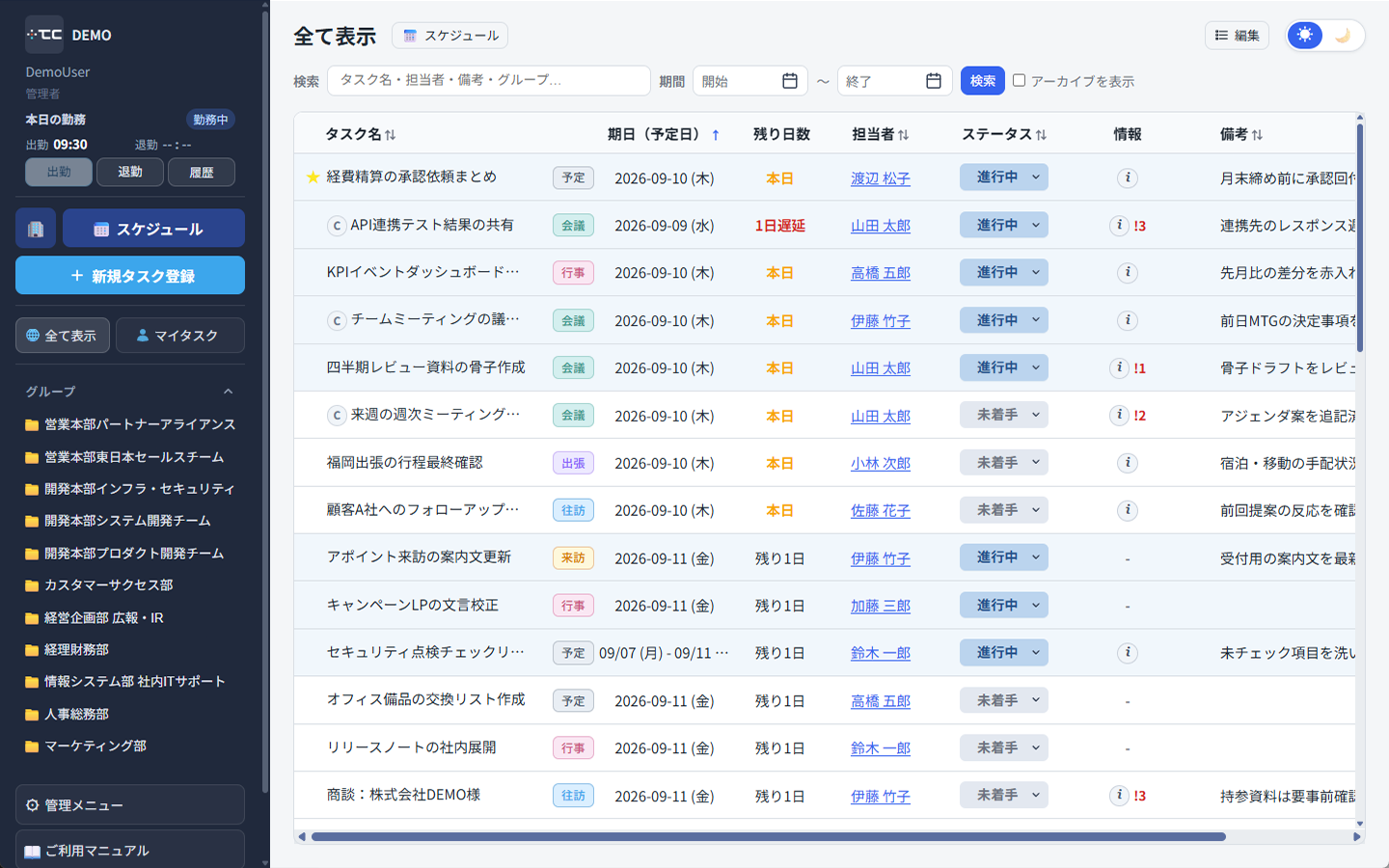
2. 表示範囲を切り替える
サイドバーに次があります。
| 操作 | 内容 |
|---|---|
| 全て表示 | 見られる範囲のタスクを広く表示(初期) |
| マイタスク | 自分(担当・対象ユーザー・対象グループ)に関係するもの |
| グループ | 「グループ」で一覧の開閉。グループ名で絞り込み |
見出しは選択に合わせて変わります(例: 「全て表示」)。サイドバーの グループ 一覧からも絞り込めます。絞り込みをやめるときは フィルタを解除 です。
サイドバー下部には 管理メニュー(権限がある場合)と ご利用マニュアル、ログアウトがあります。
タスク検索 のエリアでは、タスク名・担当者・備考・グループのキーワード検索と、期日の期間指定ができます。完了済みを見るときは アーカイブを表示 をオンにします(完了したタスクは通常一覧から外れます。保存期間は1年です)。
3. 一覧から詳細を開く
一覧の主な列は次のとおりです。
- タスク名
- 期日(予定日)/残り日数
- 担当者
- ステータス(未着手/進行中/完了)
- 情報(詳細・i・限。重要度があるときは末尾に
!1〜!5) - 備考
行またはカードを選ぶと右側に タスク詳細 が開きます。一覧の C はコメントあり(色付きは未読)です。☆ はピン留め(自分の一覧の上部に固定)です。重要度はチームで共有する 1〜5、ピン留めは自分用の固定です。
TIP
スマホではカード表示、広い画面では表形式になります。操作の意味は同じです。
関連動画
【TasCure(タスキュア)】チュートリアル動画 タスク管理システム①
うまくいかないとき
- 1件も無い … まだ登録がないか、マイタスク やグループ絞り込みの範囲外です。全て表示 に切り替えて確認してください。
- 新規タスク登録が無い … 閲覧者、または緊急管理者など新規作成できない権限です。
- 完了したタスクが消えた … アーカイブを表示 をオンにして探してください。完了から1年を過ぎると削除されます。