

外観
自己評価を入力・提出
このページでできること
対象者として評価表を開き、自己評価を入力して提出する手順です。状態の例は 自己評価提出済 です。
必要な権限・前提
- 自分を対象とした評価表があること
手順
1. 自分の評価表を開く
人事評価 から、対象になっているグループを開いて、自分の名前を選択して評価表を開きます。一次評価者から「評価表入力依頼」のタスクが届いている場合は、タスク内のリンクからも開けます。
2. 自己評価欄を入力する
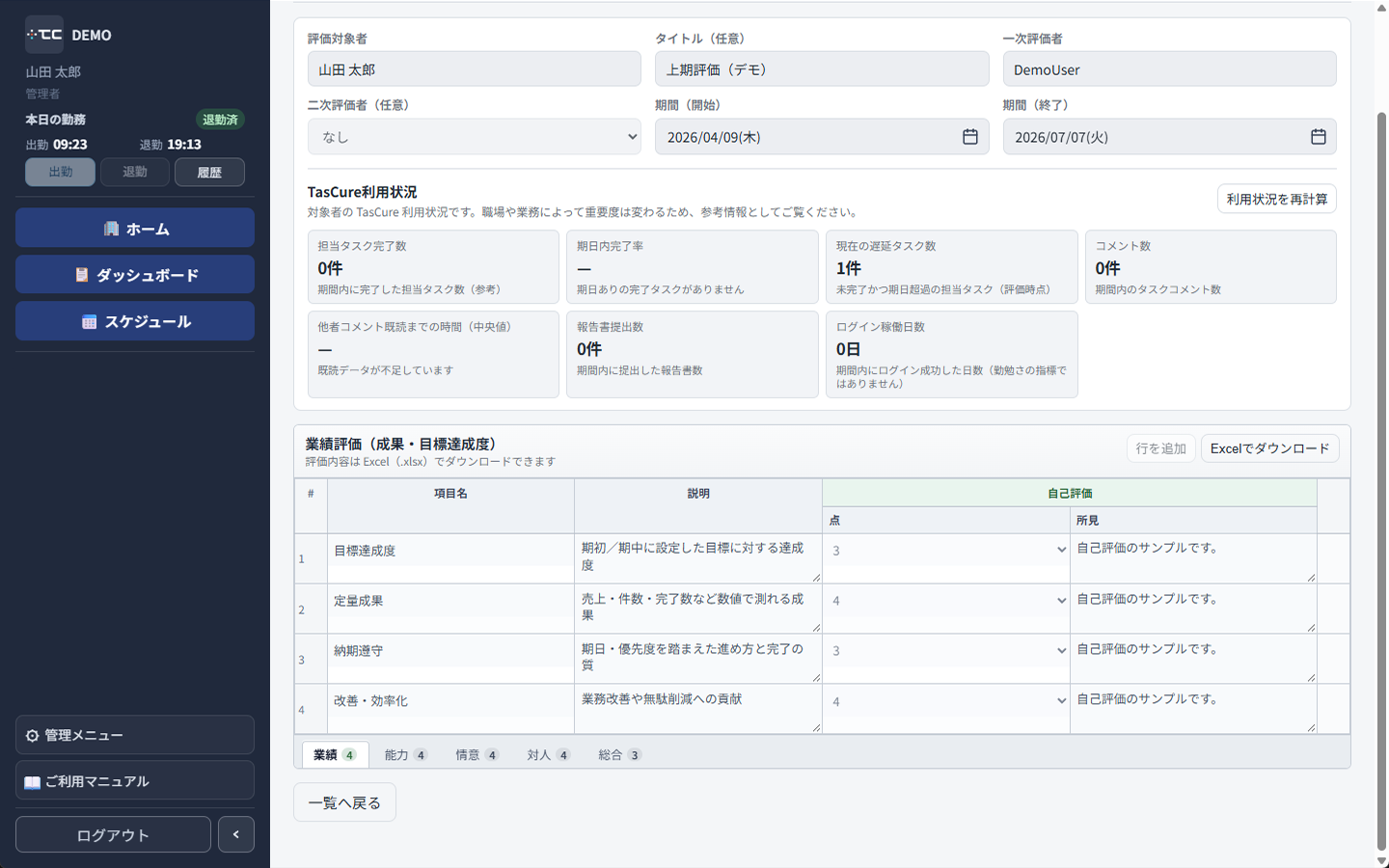
画面の自己評価の項目を埋めます。下書き中は 項目を追加 もできます。一次・二次 の欄は評価者が入力するため、自分では書けません。
フィードバック(評価者からのコメント)は、二次評価がある評価表では 確定後 に閲覧できます。二次評価者がいない評価表では、一次評価者が確定した時点で公開されます。
途中で止めるときは 下書き保存 を押してください。
画面には参考として TasCure利用状況 が出ることがあります(タスク完了やコメントなどの目安)。合否の自動判定には使いません。自分の数値だけを見たいときは 個人設定 でも確認できます。
3. 自己評価を提出する
内容を確認して 自己評価を提出 します。提出前に下書き保存をしていなくても、提出時に内容は保存されます。提出後は「自己評価提出済」になります。差し戻しされたら、案内に従って修正・再提出します。
提出後も評価表は 人事評価 の一覧から開けます(操作が不要な表も 要対応・確認 に表示されることがあります)。
うまくいかないとき
- 表が見えない … まだ対象者になっていない、または公開前です。
- 提出できない … すでに提出済みか、自分以外の役割で開いている可能性があります。自己評価の提出は対象者本人のみです。