

外観
スケジュール画面の見方
このページでできること
スケジュール で、予定と「カレンダー反映(以降、タスク連携と呼びます)」したタスクを 月・週・日 で確認する方法です。全て表示/マイスケジュール/グループ の切り替え、日付の移動、各表示の見方もまとめています。
必要な権限・前提
- ログインできること(閲覧は全員)
- カレンダー内の + やサイドバーの 予定を追加 は、タスクを新規作成できる権限と同じ条件です
手順
1. スケジュールを開く
ホームのカード、ダッシュボード左上の スケジュール、またはサイドバーから開きます。デフォルト設定は 週表示 です。 スケジュールの初期表示ページの設定は 個人設定 から設定できます。
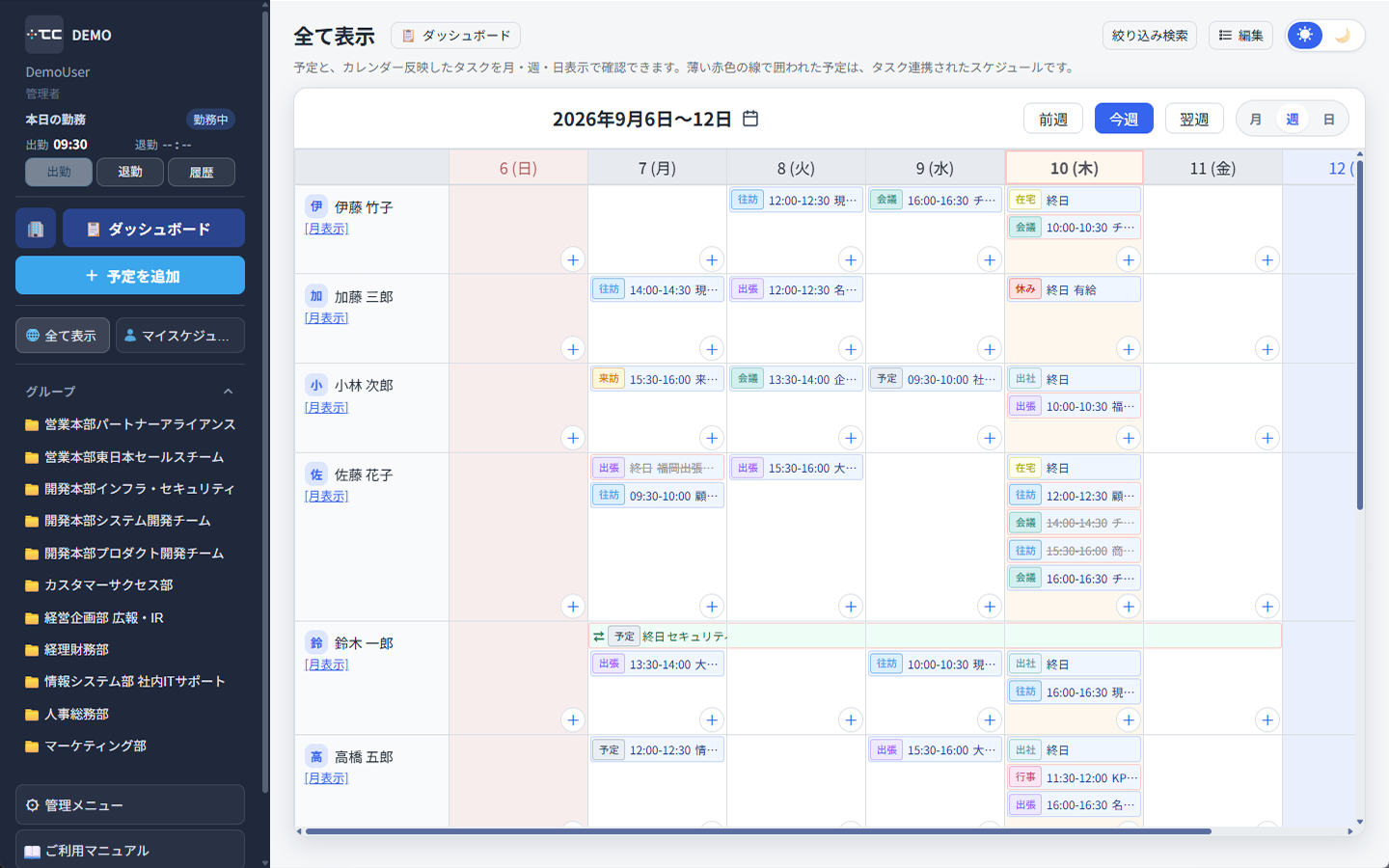
2. 画面の構成を知る
| 場所 | 内容 |
|---|---|
| 左サイドバー | 全て表示/マイスケジュール、グループ 一覧、予定を追加 |
| 画面上部 | 表示タイトル、絞り込み検索、編集(一括編集・一括削除)、月/週/日 の切り替え |
| 中央 | カレンダー本体 |
画面上部に記載がありますが、薄い赤色の枠 の予定はタスク連携(カレンダーに反映)した予定です。
3. 表示範囲を切り替える
| 操作 | 内容 |
|---|---|
| 全て表示 | 自分が見られる範囲の予定を全て表示 |
| マイスケジュール | 自分に関係する予定だけ表示 |
| グループ(サイドバー) | 選択したグループに関係する予定に絞って表示 |
| フィルタ解除(画面上部) | グループ・マイスケジュール・ユーザー絞り込みを外す |
特定のユーザーの予定だけ見ているときは、画面上部のタイトルが 「○○さんの予定」 になります。
検索や担当者・タグなどの細かい絞り込みは 絞り込み・休み/出社/在宅 を参照してください。
4. 月・週・日を切り替える
カレンダー上部の 月/週/日 ボタンで表示を変えられます。
- 週表示 … 全ユーザーの1週間分の予定を一覧表示
- 月表示 … 1か月のカレンダー表示
- 日表示 … 1日の時間軸で予定を表示
5. 日付を移動する
| 操作 | 内容 |
|---|---|
| 前へ/次へ | 月表示では前月/翌月、週表示では前週/翌週、日表示では前日/翌日 |
| 今日 | 週表示では 今週(「今日を左端」のときは 今日)、日表示では 今日、月表示では 今月 へ移動 |
| カレンダーアイコン(対象年月日表示横) | 週・日表示ではミニカレンダーから日付を選んで移動。月表示では年・月を選んで移動 |
今日を左端に表示する をオンにしているとき、週表示では 前日/翌日 ボタンも出ます(1日ずつ移動)。中央のボタンは 今週 ではなく 今日 と表示され、クリックすると本日を基準にした週へ移動します。前へ/次へ は引き続き前週/翌週です。週の始まり(月曜/日曜)や「今日を左端」の設定は個人設定( 表示・UI設定 を参照)で変更できます。
6. 月表示の見方
- 6週分のカレンダーが表示されます。前月・翌月にまたがる日付は薄く表示されます。
- 土日 と 祝日 は色分けされ、祝日名も表示されます。
- 今日 の日付は強調表示されます。
- 日付をクリックすると、その日の 日表示 に切り替わります。
- 1日あたりカードに並ぶ予定は最大 5件 までです。それ以上あるときは 他 N 件 を押すと、残りの予定がポップアップで開きます。
- 期間指定 の予定(複数日にまたがる予定)は、日付を横にまたいで帯状に表示されます(⇄ のアイコン付き)。
- 各日の + から、その日の予定を追加できます(権限がある場合)。
- 月表示のときだけ、カレンダー上部に ユーザー選択 が出ます。特定の人の予定を月単位で確認できます。予定を追加できる権限がある人は初期選択が自分になります。閲覧者など追加できない権限では、最初から全ユーザーの予定を見られる状態になります。
7. 週表示の見方
- ユーザー名の行 と 7日分の列 で、1週間の予定が並びます。
- 土日 と 祝日 は色分けされ、祝日名も表示されます。
- 日付の見出しをクリックすると、その日の 日表示 に切り替わります。
- ユーザー名の下の [月表示] から、その人の 月表示 に切り替えられます。
- 各マスの + から、そのユーザー・その日の予定を追加できます(権限がある場合)。
- 予定カードには タグ、時刻、予定名 が表示されます。
8. 日表示の見方
1日の予定は、上から次の順で並びます。
- 日付(祝日名あり)
- 期間 … 複数日にまたがる期間指定の予定(時間軸には載りません)
- 終日 … 終日予定
- 時間軸 … 開始・終了時刻がある予定
時刻ありの予定は、開始から終了までの長さに合わせて時間軸上に配置されます。短い予定でも、文字が読みやすいよう最低限の高さが確保されます。カードには タグ、時刻、予定名、担当者 が表示されます。
同じ時間帯に予定が重なるとき
| 状況 | PC | スマートフォンなど |
|---|---|---|
| 重なりなし(1件) | 幅いっぱいに表示。担当者も表示 | 幅いっぱいに表示。担当者も表示 |
| 2件重なる | 横に並べて表示(最大3列まで見える幅) | 半分の幅で2列。担当者は非表示 |
| 3件以上重なる | 横スクロールで確認(上下のスクロールバーが連動) | 横スクロールで確認(次の列が少し見える表示) |
重なりが多い時間帯では、時間の横に ! が付くことがあります。
今日 の日表示では、現在時刻の位置に薄いオレンジ色の線が表示されます。日付・期間の行と、重なりがあるときの横スクロールバーは、縦にスクロールしても上部に固定されます。
予定が1件もない日は 予定はありません と表示されます。
個人設定のUI設定で スケジュールのタイトルを折り返して全表示 をオンにしていると、日表示の予定名がカードの高さに応じて複数行表示されます。※予定の時間ブロックの高さ以上に文字数がある場合は表示可能な文字の最後を … に変換して表示します。
9. 予定の見分け方と詳細を開く
| 見た目 | 意味 |
|---|---|
| 薄い赤枠 | タスク連携された予定 |
| 枠なし | 単独予定(会議など) |
| 打ち消し線 | 連携タスクが完了した予定 |
予定をクリックすると右側に 予定詳細 が開きます。編集権限がない場合も、内容は読み取り専用で表示されます。タスク連携の予定は、詳細から連携しているタスクを確認できます。
タスク連携と単独予定だけを切り替えて見る方法は 絞り込み・休み/出社/在宅 を参照してください。
10. 予定をすばやく追加する
次のいずれかから追加できます。
- サイドバーの 予定を追加
- 月表示・週表示の各日の +
登録の詳細は 予定を追加する を参照してください。
うまくいかないとき
- 予定が少ない … マイスケジュール やグループ絞り込みを外し、全て表示 にしてください。絞り込み・休み/出社/在宅 の検索条件も確認してください。
- 週だけ今日が左端 … 表示・UI設定 の 今日を左端に表示する がオンです。
- 予定を追加が無い … 新規作成できない権限です(閲覧者など)。予定の閲覧・詳細の確認はできます。
- 月表示で他人の予定が見えない … 上部のユーザー選択で「全ユーザー」またはサイドバーの 全て表示 を選択してください。閲覧者は月表示の初期が全ユーザーです。