

外観
勤怠集計・CSVを使う
このページでできること
ビジネスプラン以上をご利用の場合、勤怠集計 タブで勤務ルールに沿った集計と 勤怠CSV出力 を行う手順です。
必要な権限・前提
- ビジネスプラン以上 であること(タブ名の小書きは「勤務ルール・休憩・交通費・勤怠CSV」)
- 勤怠集計 を操作できる権限(管理者・統括など。責任者 は追加権限が必要です)
手順
1. 「勤怠集計」を開く
タイムカード・勤怠 の 勤怠集計 を開きます。拘束時間、休憩控除後の実労働、残業、深夜、休日勤務、交通費、要確認候補などを集計します。
2. 勤務ルールを確認する
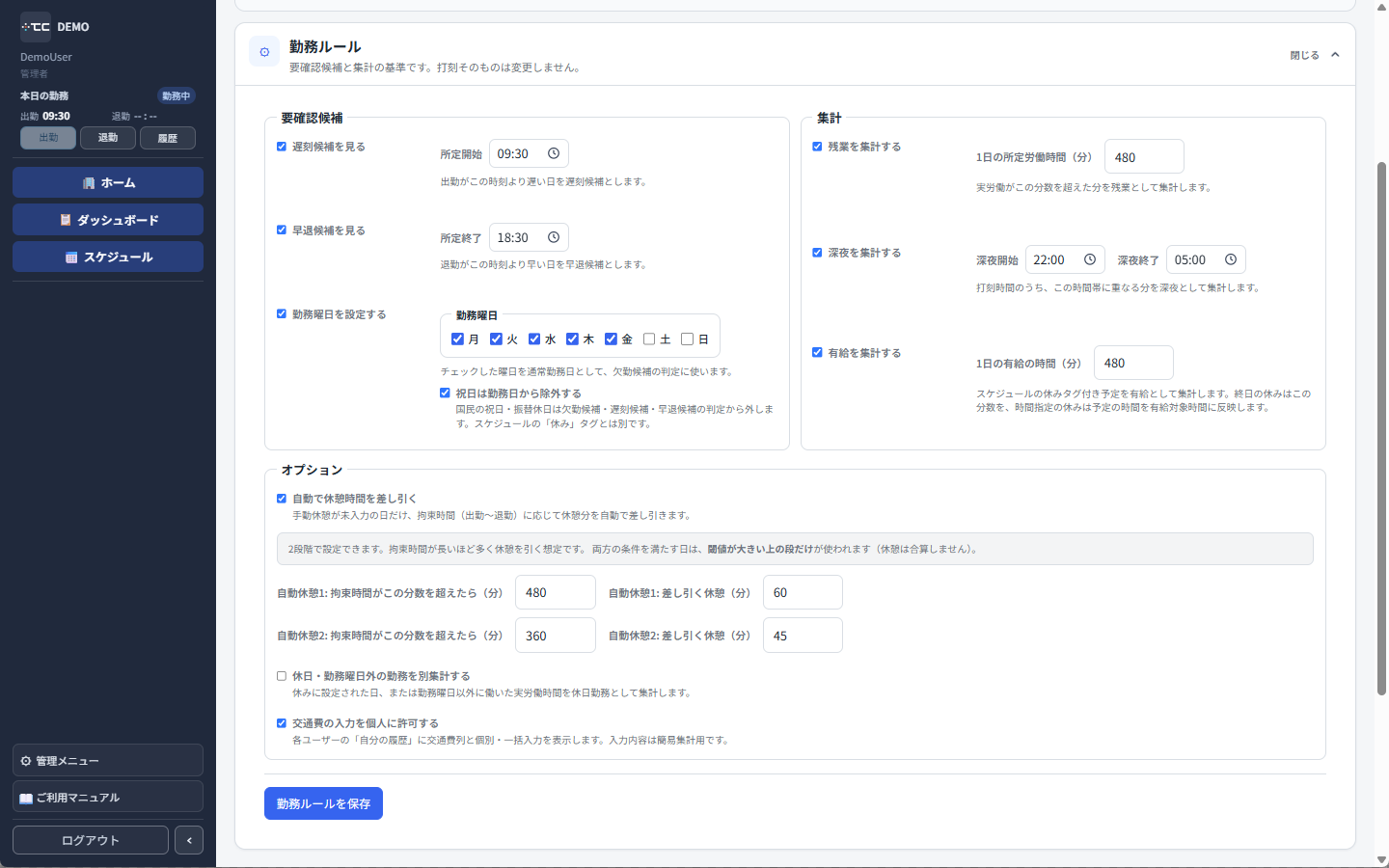
遅刻・早退の目安時刻、休憩の自動控除(手動休憩が無い日)などを、画面の説明に沿って設定します。拘束・実労働・残業・深夜などの時間は、画面の出勤・退勤(分単位)を基準に計算します。勤務ルールでは 祝日を勤務日から除外(既定オン)も選べます。交通費は簡易入力で、精算は会社ルールに従います。
3. 集計・CSV出力する
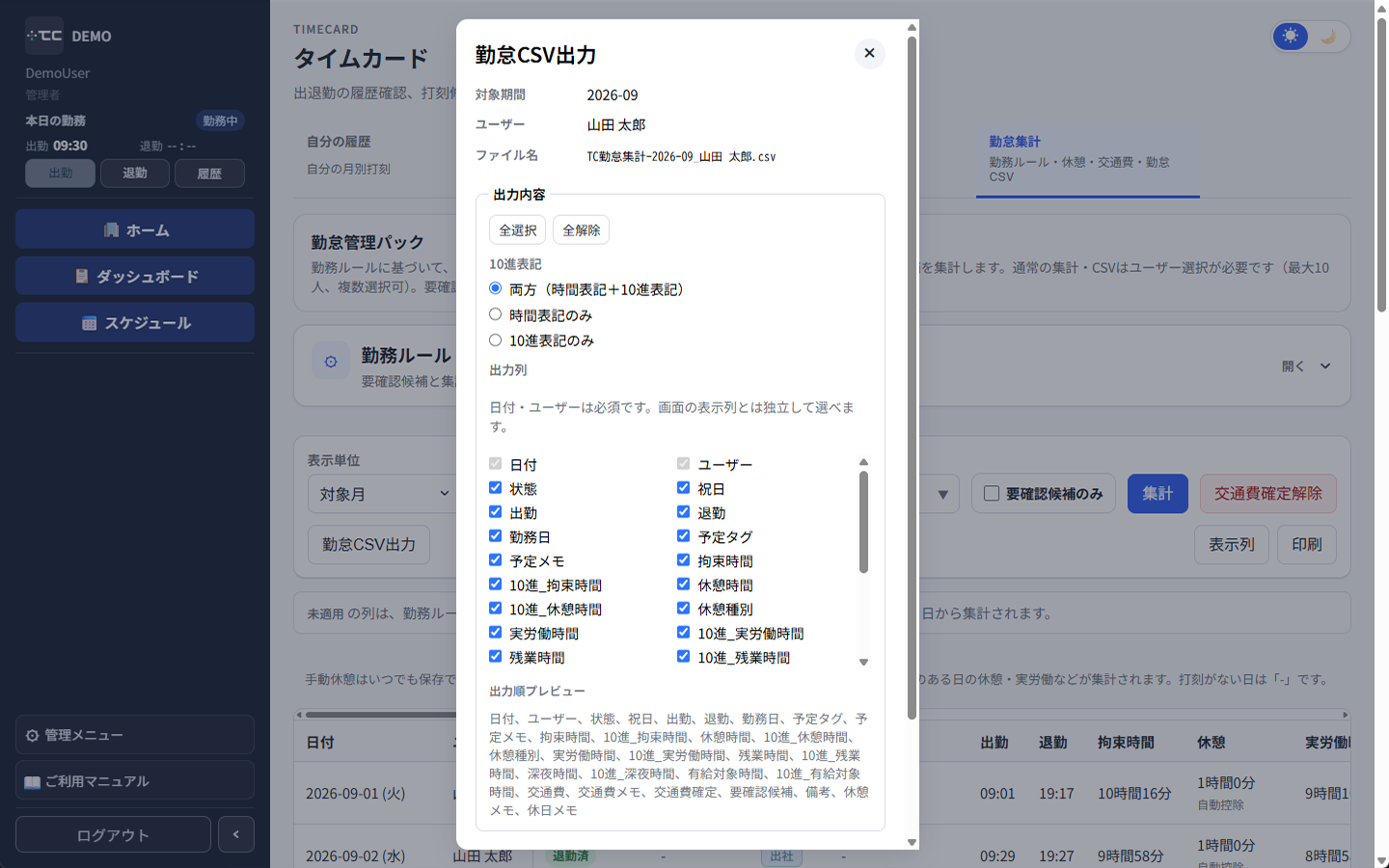
通常の集計・CSVは ユーザー選択が必要 です(最大10人、複数可)。要確認だけ見るときは全ユーザー横断もできます。勤怠CSV出力 で列を選んで出力します。1ファイルに選択ユーザー分が連結され、ユーザーごとに合計行が付きます。
勤怠 CSV には 交通費確定 列が含まれます(確定済みは「確定済」、未確定は空欄)。
4. 交通費の確定を解除・修正する(pack 権限)
交通費確定解除 ボタン(集計ボタン近くに表示)を押すと、確定済みの行だけが表示されます。解除したい行を選んで実行すると確定が解除されます。
行の 編集 ボタンから金額・メモを直接修正することもできます。
うまくいかないとき
- タブが無い … ビジネスプラン未満、または権限不足です。
- 自分の履歴の時間と違う … 自分の履歴は休憩控除なしの簡易時間です。勤怠集計 はルール適用後です(どちらも画面の分単位で計算します)。
- 夜勤の翌日退勤が早退候補になる … なりません。退勤が翌日にまたがる場合は早退候補の対象外です。
- 交通費確定解除ボタンが無い … pack を管理できる権限(管理者・統括など)が必要です。