

外観
管理者を追加する
このページでできること
マスタ管理 で、新しいユーザーの権限を 管理者 にして追加する手順です。メール招待はありません。アカウント設定や契約・請求は、管理者だけが開けます。
必要な権限・前提
- 自分の権限が 管理者 であること(統括・責任者では、権限に「管理者」を選べません)
- 追加する人の表示名・ログインID・初期パスワードが決まっていること
WARNING
管理者は会社の設定・契約情報に触れます。必要最小限の人数にしてください。
手順
1. マスタ管理を開く
サイドバーの 管理メニュー → マスタ管理 → ユーザー タブを開きます。
2. ユーザーを追加し、権限を「管理者」にする
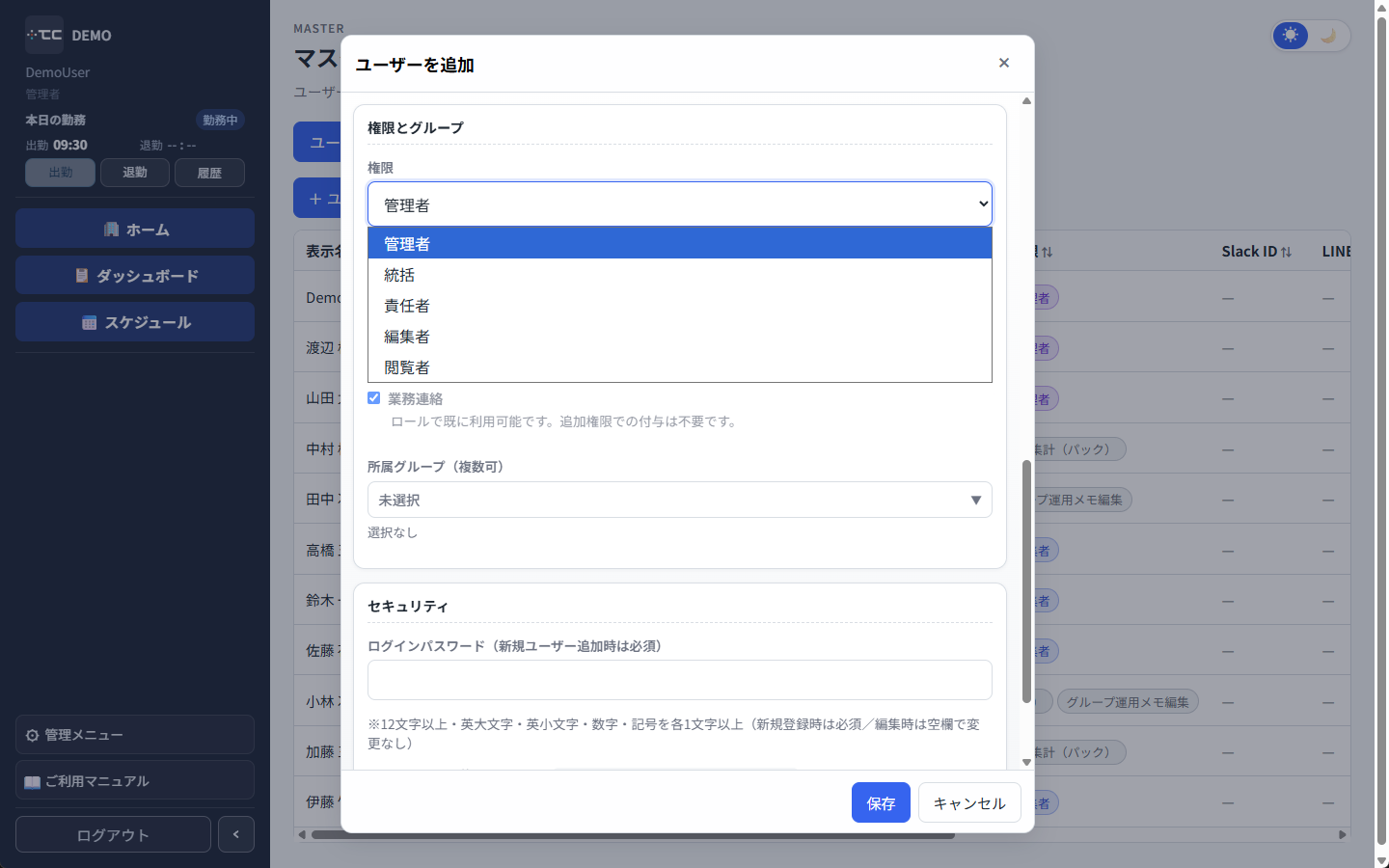
+ ユーザーを追加 を押し、メンバーを登録する と同じく表示名・ログインID・パスワードなどを入力します。
権限 で 管理者 を選び、保存 します。
3. ログインとメニューを確認する
追加した人に URL・ID・パスワードを伝え、ログインしてもらいます。サイドバー下部の 管理メニュー を開き、アカウント設定 と 契約・請求 が見えれば、管理者として追加できています。
既存ユーザーを管理者に変更する場合も、同じモーダルの 権限 を 管理者 に変えて保存します。ただし 管理者を1人も残さない変更はできません。
関連動画
【TasCure(タスキュア)】チュートリアル動画 管理者操作マニュアル①
うまくいかないとき
- 権限に「管理者」が無い … 操作しているアカウントが管理者ではありません。現在の管理者に依頼してください。
- アカウント設定が見えない … 権限が統括のままになっていないか、保存できているか確認してください。
- パスワードを忘れた … 管理者がマスタ管理で該当ユーザーを開き、新しいパスワードを入れて保存します(空欄のままだと変更されません)。ログイン画面からの再設定はありません。
- 2段階認証で入れない … 端末紛失などでは、マスタ管理の 2FA を解除 を使えます(管理者操作)。解除後は本人が再設定します。