

外観
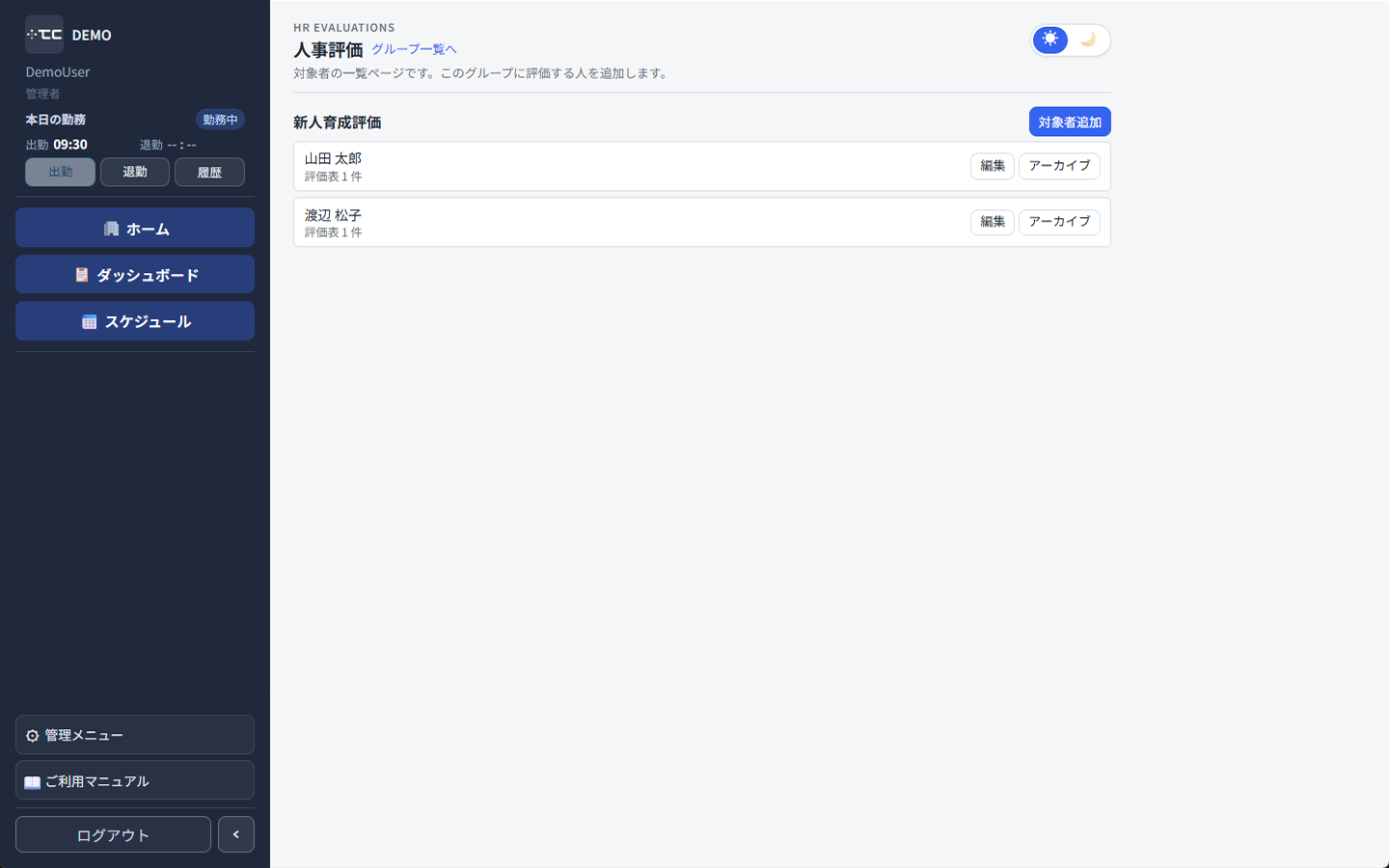
対象者を登録する
このページでできること
グループに 対象者 を追加し、期間ごとの 評価表 を作る手順です。
必要な権限・前提
- グループを編集できること
- 対象のメンバーがマスタにいること
手順
1. グループを開く
人事評価 からグループを選んで、対象者の追加・保存を行います。対象者カードの 評価表の件数 は、自分が開ける表の数です。不要になった対象者は アーカイブ または 削除 できます。削除すると、その対象者に紐づく評価表もまとめて削除されます(元に戻せません)。アーカイブ済みの対象者には新しい評価表を作れません。
2. 評価表を作成する
対象者を開き、評価表作成 で期間などを指定します。一次評価者は 作成者に固定 されます(後から変更することはできません)。評価表の一覧ページから各表を開きます。
評価表の 作成 は一次評価者(作成者)が行います。表の入力(項目の追加を含む)は、下書き中であれば 評価対象者も可能 です。
3. 関係者に案内する
対象者(自己評価)と二次評価者に、評価表を開く場所を伝えてください。評価表右上(およびフッタ)にある「評価表入力依頼」から、URL を記載した入力依頼タスクを作成できます。
依頼タスクは限定公開です。閲覧できるのは 依頼先(対象者)・依頼者(一次評価者)、および二次評価者が設定されている場合は 二次評価者 です。
注意
- 一次評価者は対象者の代わりに「自己評価を提出」はできません。入力の促しは「評価表入力依頼」を使います。
- 下書きの内容は「下書き保存」で残せます。「自己評価を提出」を押すと、未保存の内容も含めて保存したうえで提出されます。
- 評価表の削除は、一次評価者(作成者)およびそれ以上の権限(管理者など)が、確定後も含めて行えます(評価表一覧から)。
うまくいかないとき
- 対象ユーザーに表示されない … メンバーを登録する を先に行ってください。
- 評価表作成が無い … 権限不足または対象者がアーカイブされた状態です。
- 二次評価者が URL を開いても見えない … 二次評価者として評価表に設定されているか確認してください。設定済みなら、評価表 URL から直接開けます。