

外観
出勤・退勤する
このページでできること
左サイドバーの 本日の勤務 から、出勤/退勤 を打刻する手順です。
必要な権限・前提
- 会社のアカウント設定で タイムカード UI 表示 がオンであること
- ログインできること
TIP
アカウント設定の 自動出勤打刻 が「当日初ログインで自動出勤」のときは、その日の最初のログインで出勤が付きます。当日すでに出勤中(まだ退勤していない)ときは自動出勤しません。日付が変わったあとに前日の未退勤が残っている場合は、当日の自動出勤の対象になり、前日は退勤忘れのまま残ります。
手順
1. 「本日の勤務」を見る
出勤・退勤の時刻(まだなら -- : --)と状態が表示されます。ウィジェットが無いときは、会社のアカウント設定でタイムカードUIがオフになっています。
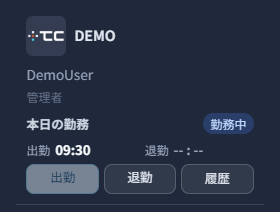
2. 出勤する
出勤 を押します。時刻が記録されれば完了です。
- 当日中にまだ退勤していないときは、先に退勤してください(出勤は押せません)。
- 日付が変わったあとに前日の未退勤が残っているときは、出勤も 退勤も選べます。退勤すると前日の勤務の終わりになります。出勤すると本日の新しい勤務が始まり、前日は退勤忘れのまま残ります。
3. 退勤する
終わりに 退勤 を押します。未完了 のタスクがあるときは確認ダイアログが出ます。画面の案内に従ってください。
夜勤などで日付をまたぐときは、退勤は 出勤した日 の記録に付きます。
うまくいかないとき
- ウィジェットが無い … 管理者にタイムカード表示を確認してもらってください。
- 出勤が押せない … 当日すでに出勤中です。先に退勤するか、通信エラーのときは再読み込みしてください。
- 自動で出勤されている … 会社の自動出勤設定です。時刻を直したい場合は管理者に 打刻修正 を依頼します(本人からの申請フローはありません)。
- 前日が退勤忘れのまま … 本日出勤したあとに前日の退勤が空欄の状態です。時刻の修正は管理者に依頼してください。