

外観
会社の基本設定をする
このページでできること
アカウント設定 で、サイドバーに出す 会社表示名 と ロゴ を整える手順です。Slack・Chatwork・IP 制限・2 段階認証の会社方針などは 2. アカウント設定 の別ページを参照してください。
必要な権限・前提
- 管理者 であること(アカウント設定 は管理者専用です)
- ロゴを替える場合は、正方形に近い画像(PNG / JPEG / GIF / WebP、2MB 以下)
手順
1. アカウント設定を開く
サイドバーの 管理メニュー → アカウント設定 を開きます。会社ブランド・連携・IP・2FA などのテナント運用設定です。契約プラン・請求書は 契約・請求 です。
2. 会社表示名とロゴを保存する
会社ブランド カードで 会社表示名 を確認・変更し、ロゴを替えるときは ロゴ画像 を選びます。選んだ画像と表示名は、保存前にカード上部のプレビューへ反映されます。内容を確認して 設定を保存 を押します。ファイルを選ばないときは表示名だけ保存されます。サイドバーは「ロゴ + 会社表示名」の形で出ます。
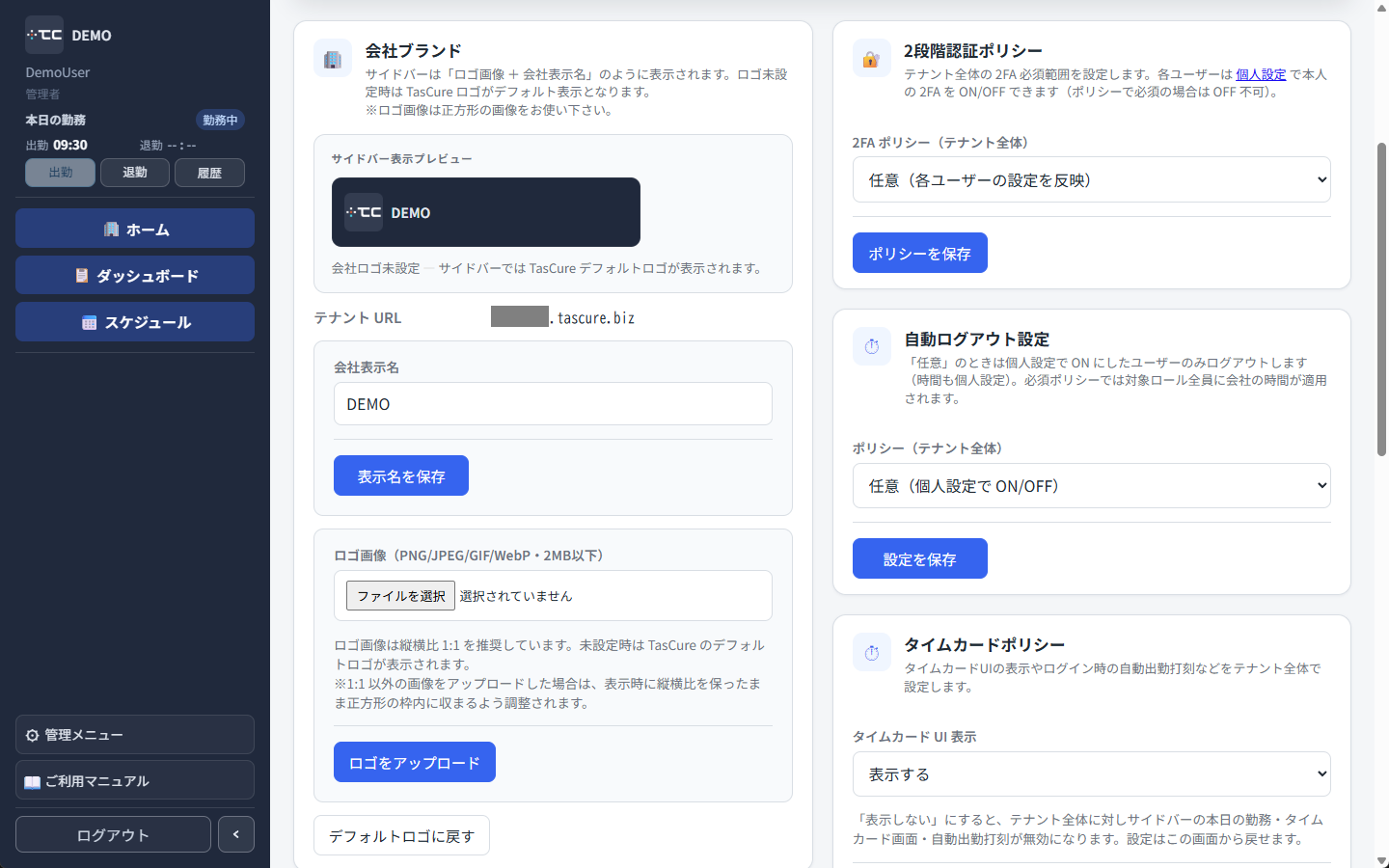
未設定のときは TasCure のデフォルトロゴです。会社ロゴを外すときは デフォルトロゴに戻す を使います。
1:1 以外の画像は、正方形の枠に収まるよう余白が付いて表示されます。
TIP
画面右上の ☀ / 🌙 は、会社ではなく 個人のライト/ダーク です。各ユーザーが切り替えられます。
同じアカウント設定には、タイムカードをテナント全体で出すかどうか、当日の初ログインで自動出勤するかどうかもあります。勤怠を使う場合は 勤怠・タイムカード も参照してください。
うまくいかないとき
- アカウント設定が無い … 管理者以外には出ません。管理者に依頼してください。
- 表示名が変わらない … 設定を保存 を押したか確認し、ブラウザを再読み込みしてください。プレビューだけではサイドバーには反映されません。
- ロゴがアップロードできない … 形式(PNG/JPEG/GIF/WebP)と 2MB 以下かを確認してください。