

外観
グループの作成と公開先
このページでできること
ファイル保管庫の グループ を作成して、誰に公開するのかを設定します。グループの中にはフォルダを1段だけ置けます。
必要な権限・前提
- 保管庫 メニューが表示されていること(ビジネスプラン以上対象のオプション)
- グループの作成は 編集者以上(閲覧者は不可)
- 公開先は指定無しにはできません。公開グループまたは公開ユーザーを1件以上選びます
手順
1. ファイル保管庫を開く
サイドバーの管理メニューから 保管庫 を開きます。
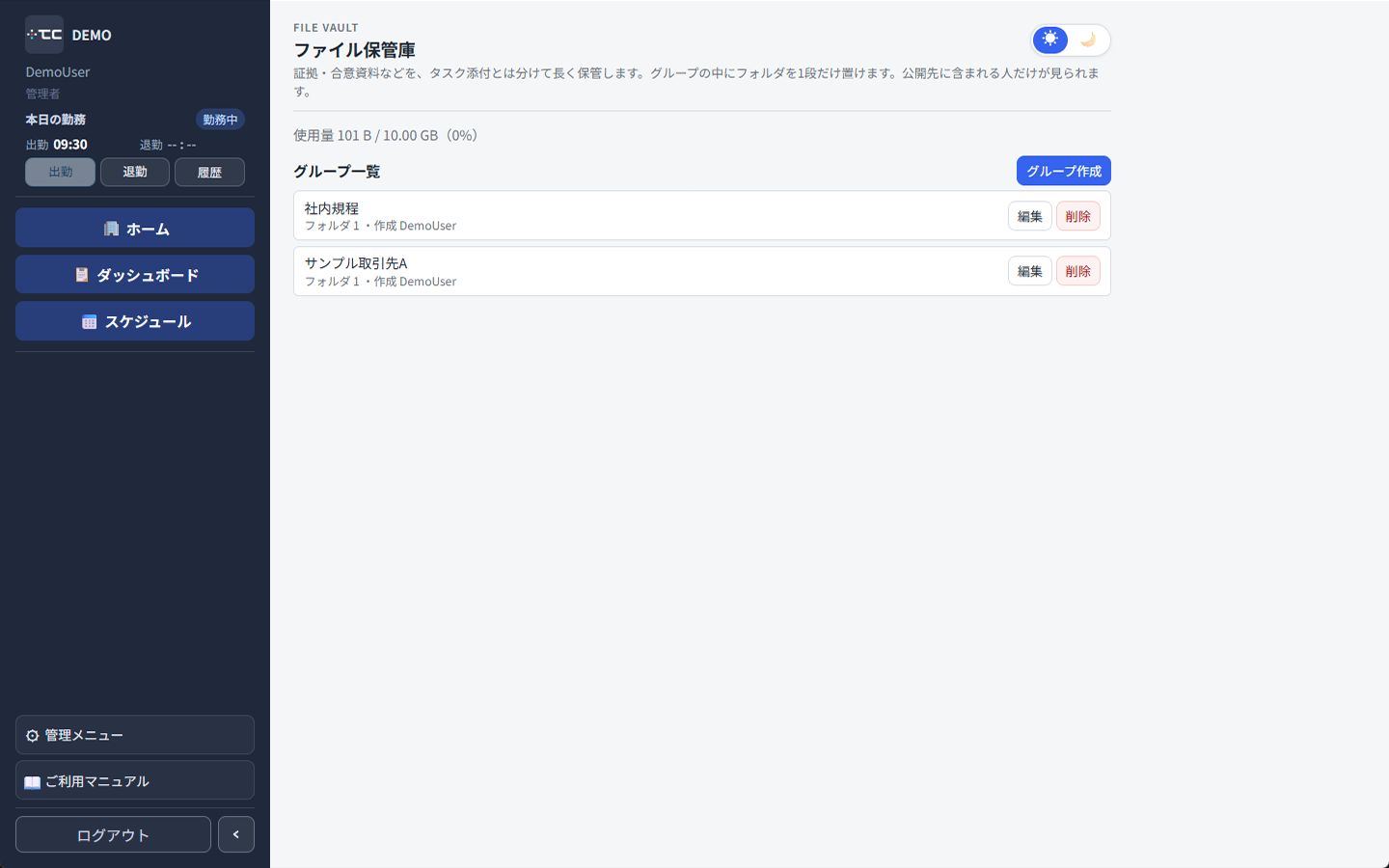
2. グループを作る
グループ作成 を押して、グループ名を入力します。取引先や案件名などわかりやすい名称にすると、後から探しやすくなります。必要があれば、説明欄にメモや備考などを入力します。
3. 公開先を指定する
ここでの 公開グループ は、マスタ管理で設定された部署などのグループのことです(保管庫のグループそのものではありません)。
- 公開グループ … マスタ管理で設定された部署などのグループから指定します
- 公開ユーザー … 各ユーザーを個人単位で追加できます
- 上記のどちらかに含まれていれば、この保管庫グループのファイルを見ることができます
フォルダやファイルごとに公開先の指定はありません。保管庫グループの公開先がそのまま適用されます。また、作成者は公開ユーザーから外せません。
一覧のカードから 編集 で公開先を変更できます。削除 すると中のフォルダとファイルがすべて削除されますのでご注意ください(復元はできません)。
うまくいかないとき
- 管理メニューに表示されない … ライトプラン、またはオプション未契約です。管理者経由で運営へ申し込みしてください。
- グループを作れない … 閲覧者権限です。編集者以上が必要です。
- 公開先を指定無しで保存できない … 仕様です。少なくとも公開グループまたは公開ユーザーを1件以上選択してください。